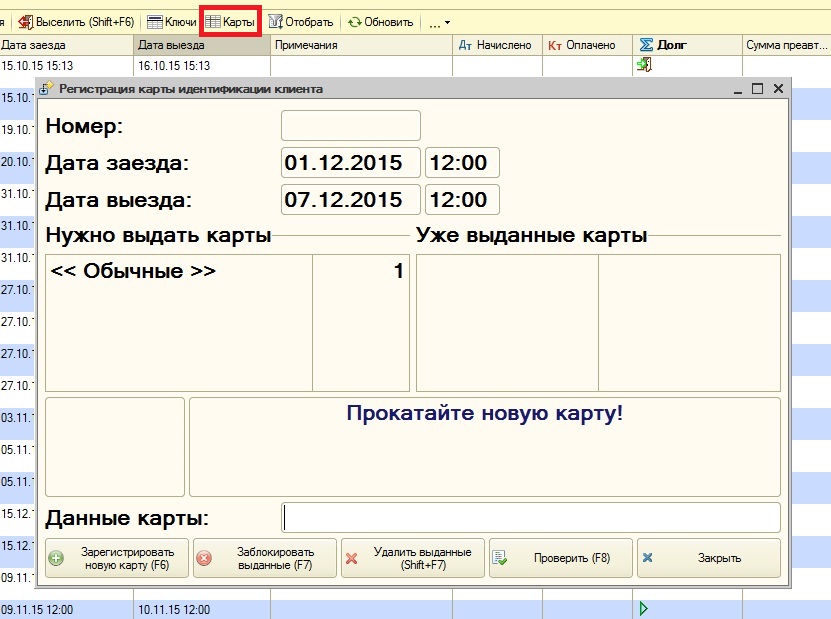
Магнитные карты в гостиницах удобно использовать для ряда задач:
Когда в гостинице применяется внутренняя система оплаты услуг (гость вносит определённую сумму на счет и расходует её внутри гостиницы).
Для регистрации фактически оказанных услуг (гость оплачивает услуги, например, завтраки, и в столовой эти начисленные услуги списываются посредством карты).
Для быстрого поиска клиента, размещения или лицевого счета в программе 1С:Отель.
Картами идентификации могут выступать некоторые модели карт, используемые в замковых системах. Такие карты должны либо обладать второй дорожкой для записи данных, либо иметь функцию передачи своего id.
Подключение считывателя карт Posiflex MR-2106 к 1С:Отель выполняется в несколько шагов:
1. Установка драйвера Posiflex MR-2106
найти и скачать драйвер можно на сайте производителя;
распакуйте скачанный архив;
подключите Posiflex MR-2106 к компьютеру и откройте Диспетчер устройств через Панель управления, должно появиться неопознанное устройство:
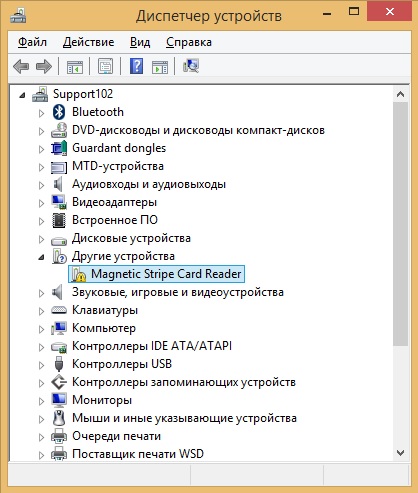
нажмите на нем правой кнопкой мыши и выберите пункт Обновить драйверы;
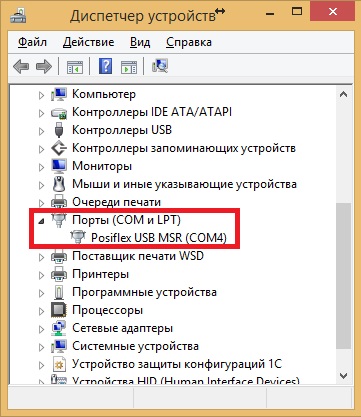
в появившемся меню выберите Выполнить поиск драйверов на этом компьютере, указав директорию, куда распаковали архив в соответствии с разрядностью Вашей системы. В результате после установки должно появиться устройство Posiflex USB MSR:
2. Конфигурация производит подключение к считывателю через драйвер АТОЛ, найти и скачать который можно по ссылке, имя файла «АТОЛ: Драйверы торгового оборудования» (начиная с версии 6.Х);
3. После установки драйвера необходимо произвести поиск установленного считывателя средствами драйвера АТОЛ, чтобы определить параметры подключенного устройства:
- Номер COM - порта (в случаях, когда подключение идёт по COM-порту, а не в разрыв клавиатуры)
- Префикс и суффикс
- Скорость работы
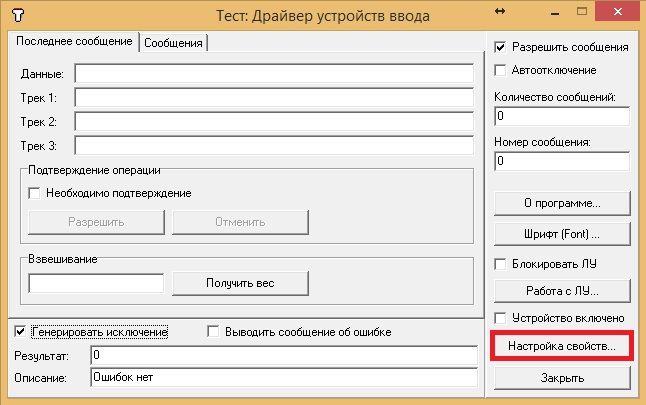
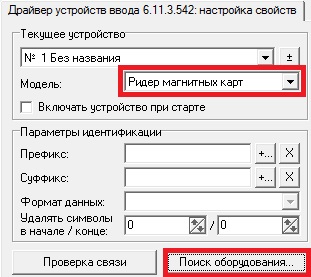
Прокатайте в считывателе карту идентификации, в результате чего получите данные, аналогичные картинке ниже:

4. Далее необходимо настроить параметры подключения считывателя на стороне конфигурации. Для этого необходимо запустить конфигурацию от учётной записи системного администратора и перейти в раздел "Настройки" и перейти в справочник параметров подключения карт идентификации.
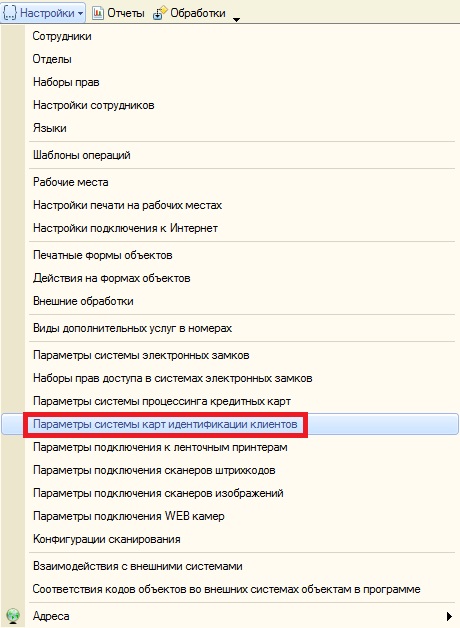
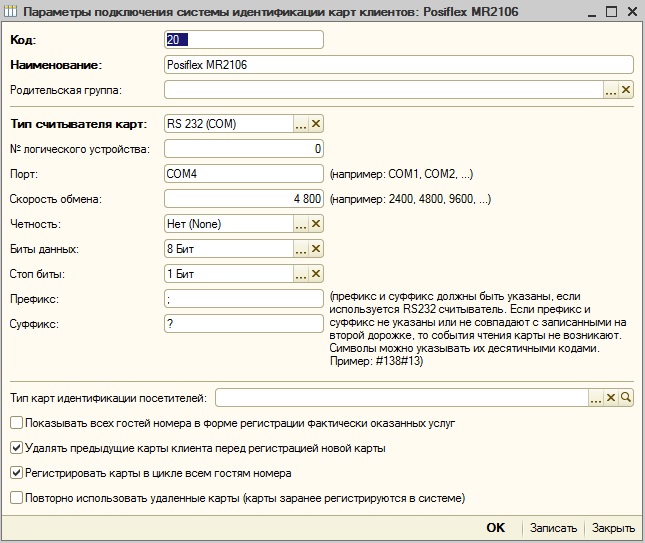
5. Добавляем в справочник новую запись, в параметрах которой указываем:
- укажите Код;
- укажите Наименование;
- Тип считывателя: RS 232 (COM);
- Номер COM порта (в случаях, когда подключение идёт по COM-порту, а не в разрыв клавиатуры);
- Скорость обмена;
- Четность: Нет;
- Биты данных: 8 Бит;
- Стоп биты: 1 Бит;
- Префикс и суффикс (указывать обязательно, т.к. без указания префикса и суффикса драйвер не будет обрабатывать событие считывания карты).
6. В результате должна получиться похожая настройка:
7. Далее необходимо прикрепить данную настройку к параметрам рабочего места. Для этого нам необходимо перейти в справочник рабочих мест.
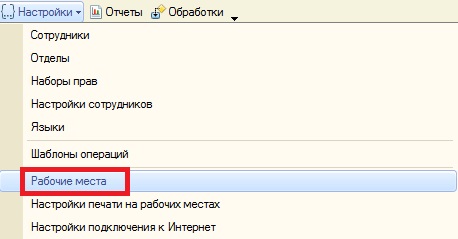
8. Найдите в справочнике рабочее место, которое называется так же, как Ваш компьютер.
9. Откройте параметры рабочего места и перейдите на вкладку "Параметры подключения оборудования", установите галочку напротив поля "Подключён к системе идентификации карт клиентов" и укажите созданную ранее настройку.
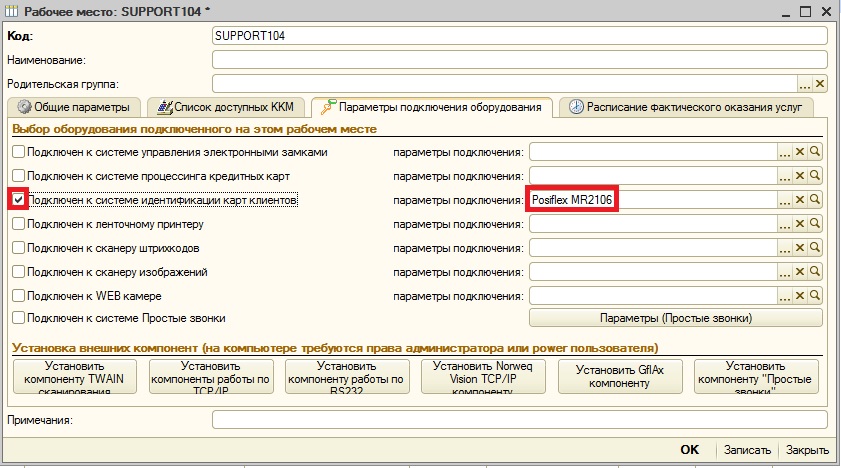
10. Перезапустите конфигурацию. В момент запуска должно произойти подключения считывателя.
11. Чтобы выдать гостю карт идентификации, необходимо зайти в размещение гостя, далее пройти в список лицевых счетов, выбрать счёт и в верхней части окна списка нажать кнопку "Карты". Далее приложить карту к считывателю.