
Общее описание карты номерного фонда
Карта номерного фонда - это графическое представление номерного фонда гостиницы с указанием бронирований по каждому номеру на выбранный период отображения карты.
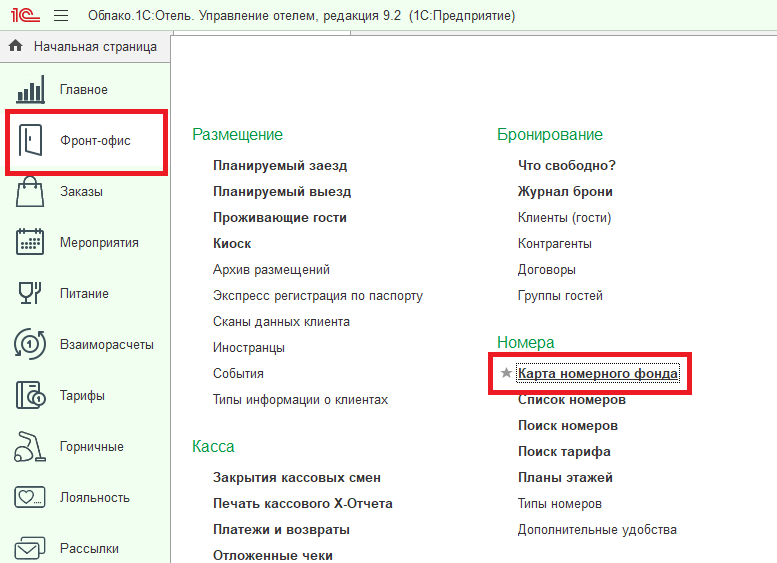
Карта расположена в подсистеме Фронт-офис/Карта номерного фонда.
В карте номерного фонда верхнюю часть занимают отборы, центральную часть - календарь. Далее в статье отборы и календарь будут описаны более подробно.
Отборы
Расположены в верхней части формы календаря. Условно можно выделить главные и дополнительные отборы.
- Главные отборы выведены в верхнюю часть календаря для удобства использования.

Отбор можно произвести по ФИО гостя (частичное или полное ФИО), по Группе гостей и Типу номера.
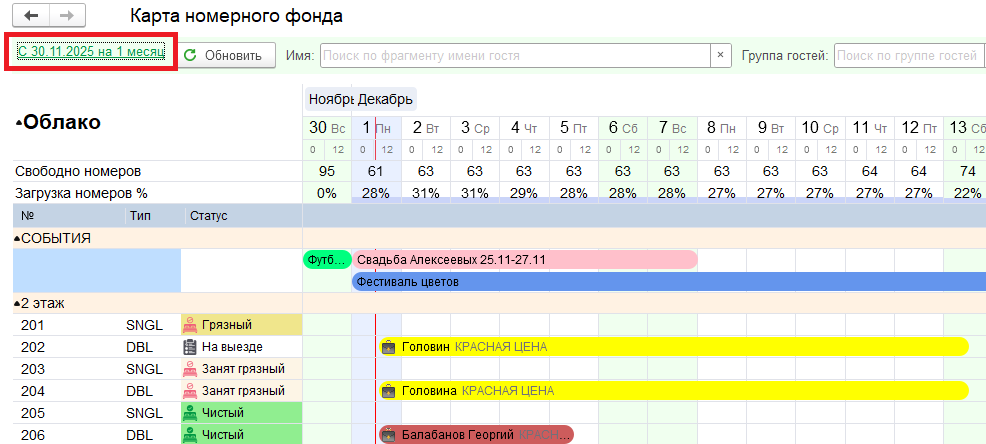
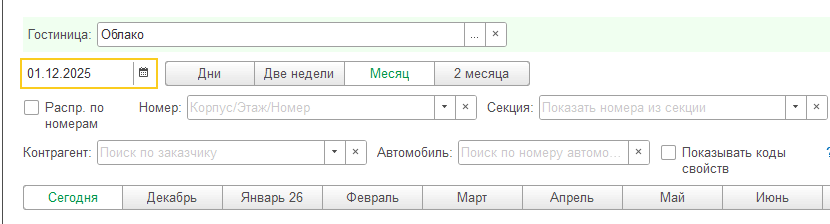
- Дополнительные отборы разворачиваются по ссылке в левом верхнем углу карты.
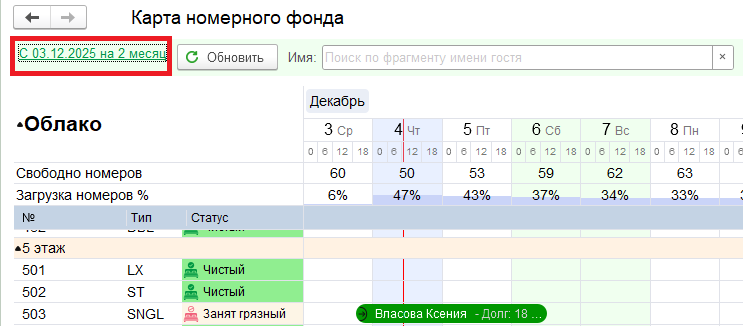

В дополнительных отборах производится отбор по Номеру, Секции, Классу номера, Контрагенту и Автомобилю.
Период отображения календаря – можно выбрать режим отображения по Дням, на Две недели, на Месяц, на 2 месяца от указанной даты.
Для отображения предварительных бронирований установите флаг Показ. предварительные (статус Предварительная бронь устанавливается у тех бронирований, которые не подтверждены гостем; бронирования в предварительном статусе не списывают номера из свободного остатка).
Флаг Показывать брони из листа ожидания ставится для отображения бронирований, у которых установлен статус В листе ожидания.
Режим отображения календаря по Типам номеров и Номерам. При включенном режиме по Типам номеров номера в календаре группируются по категориям. При включенном режиме по Номерам выводится список номеров согласно иерархическому порядку в справочнике Номерной фонд.
Режим отображения календаря По гостям и По номерам. При включенном режиме По гостям в календаре будут отображаться все гости, указанные в бронировании. При включенном режиме По номерам в календаре будет отображаться только основной гость в каждом номере.
Поле Свойства номеров – указывается одно или несколько свойств номеров из справочника Свойства номеров. Поиск по этому параметру будет работать только в том случае, если у номеров будет заполнен регистр Свойства номеров в справочнике Номерной фонд.
Нижняя панель с кнопками переключения календаря по месяцам помогает оперативно открыть календарь на нужный месяц или на текущую дату.
Флаг Распределение по номерам – при включенном флаге все бронирования без назначенных номеров будут автоматически распределены по свободным номерам, при выключенном флаге все бронирования будут выведены списком в нижней части календаря с группировкой по типам номеров.

Автоматическое распределение номеров не назначает номер комнаты в бронировании. Данная функция позволяет только визуально распределить брони по номерам, оценить загрузку и при необходимости перенести бронирования в другие номера. Для назначения номера комнаты требуется открыть бронирование и прописать номер, ручное подтверждение номера комнаты помогает избежать ошибок автоматического распределения.
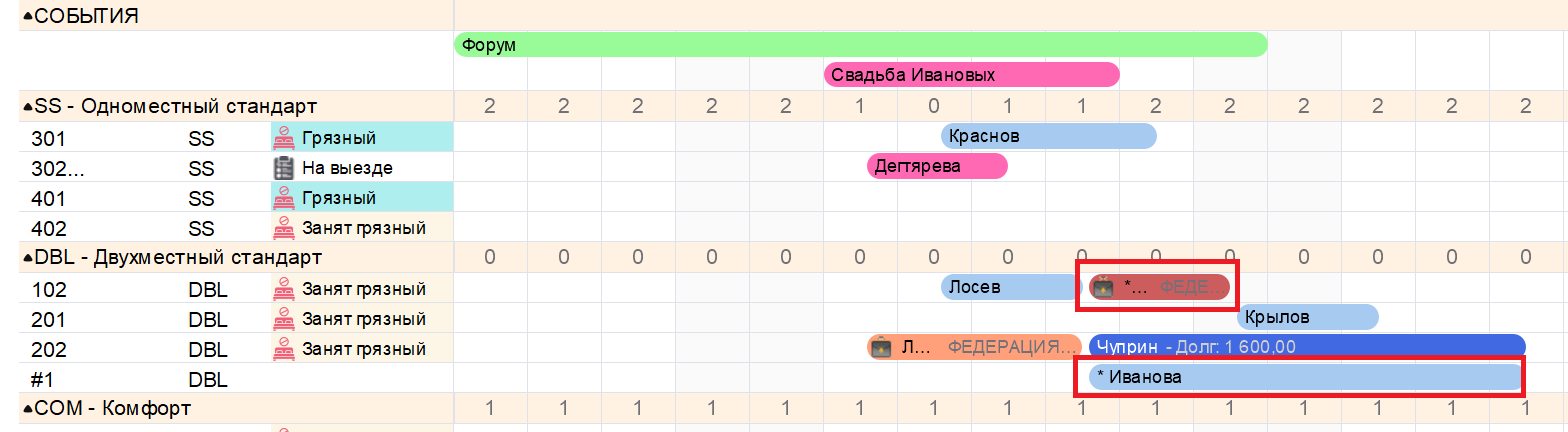
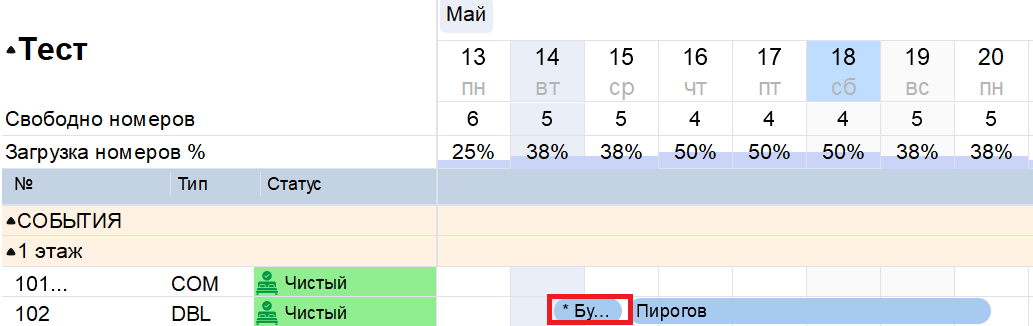
Бронирования, за которыми не закреплен определенный номер комнаты, будут отображены в календаре со звездочкой.
Календарь
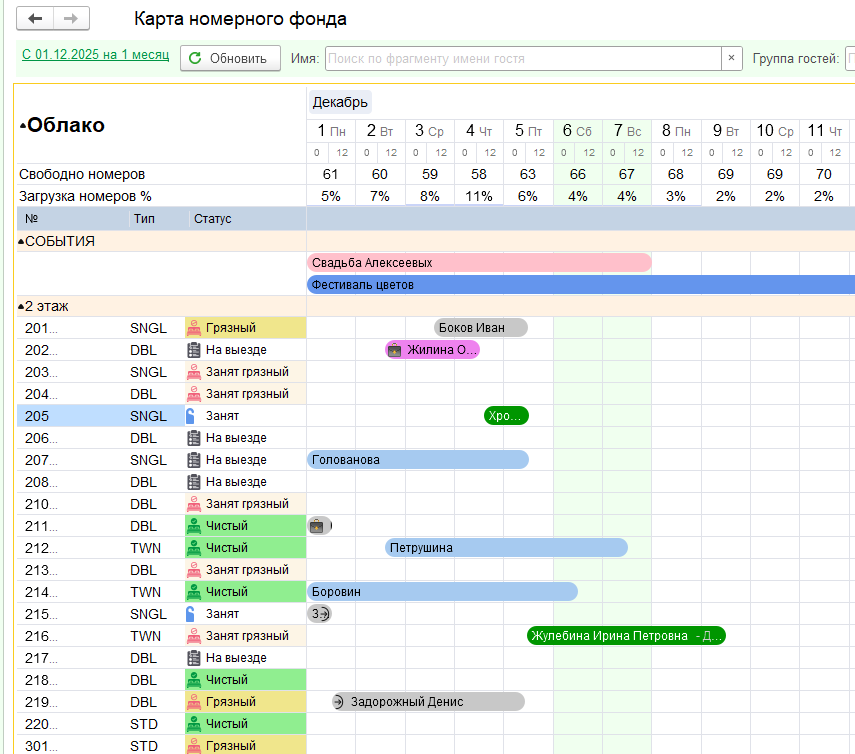
Верхняя зона календаря содержит календарные даты и дни недели. Первая дата, с которой отображается календарь, устанавливается в отборах.
Ниже расположены аналитические показатели – Свободно номеров (кол-во свободных номеров на дату) и Загрузка номеров % (загрузка гостиницы на дату).
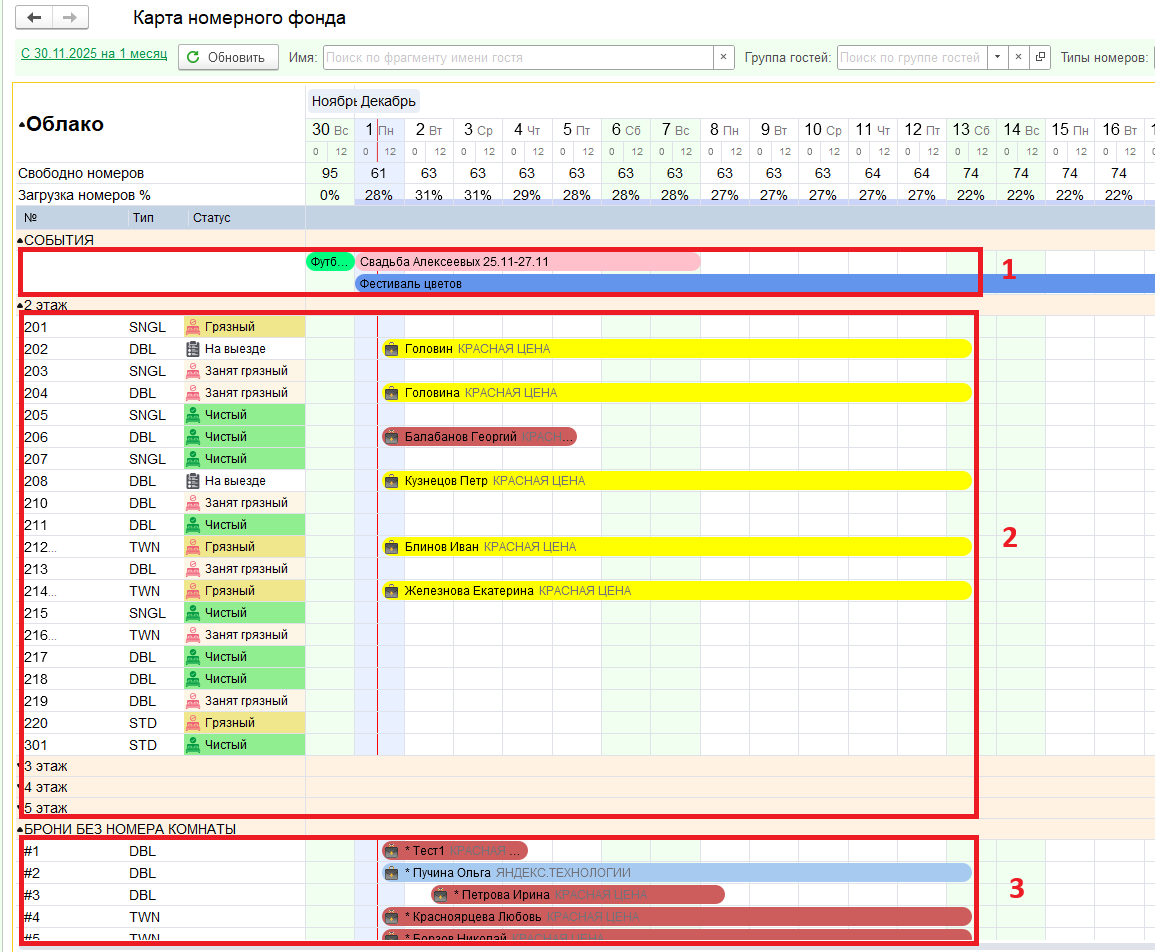
Карту номерного фонда условно можно разделить на 3 зоны:
1) События — это список мероприятий. Мероприятия могут быть как на уровне гостиницы (свадьба, фуршет, конференция), так и более масштабные, например, городские (выставки, форумы, спортивные матчи и т.д.). События создаются для визуального отображения важных мероприятий в карте номерного фонда, а также для среза аналитических показателей в отчетах. События могут прикрепляться к группе гостей или существовать как самостоятельный элемент (например, событие создается для информирования сотрудников о проходящем в городе фестивале или форуме и возможном увеличении загрузки в гостинице).
Для визуального выделения бронирований, относящихся к одному событию, можно установить цвет в событии и в группе/группах гостей.
Более подробно про события описано в инструкции по ссылке в базе знаний - События (тонкий клиент, редакция 9.Х)
2) Список номеров и бронирований, которые выводятся согласно режиму отображения в отборе – по Типам номеров или по Номерам.
Для каждого номера добавлены колонки, которые выводят информацию о Типе номера и Статусе номера. Для визуального отображения в справочнике Статусы номеров можно установить свой Цвет для каждого статуса.
3) Брони без номера комнаты - это список бронирований, которым не присвоен номер комнаты. Они отображаются под порядковыми номерами с указанием категории номера.
Список бронирований
В центральной части календаря расположены бронирования на пересечении календарной даты и номера комнаты.
В календаре бронирования представлены разными цветами. Основные настройки цветовых решений указываются в Настройках гостиницы/Внешний вид. По умолчанию в настройках уже указаны типовые цвета, которые можно изменить при желании.
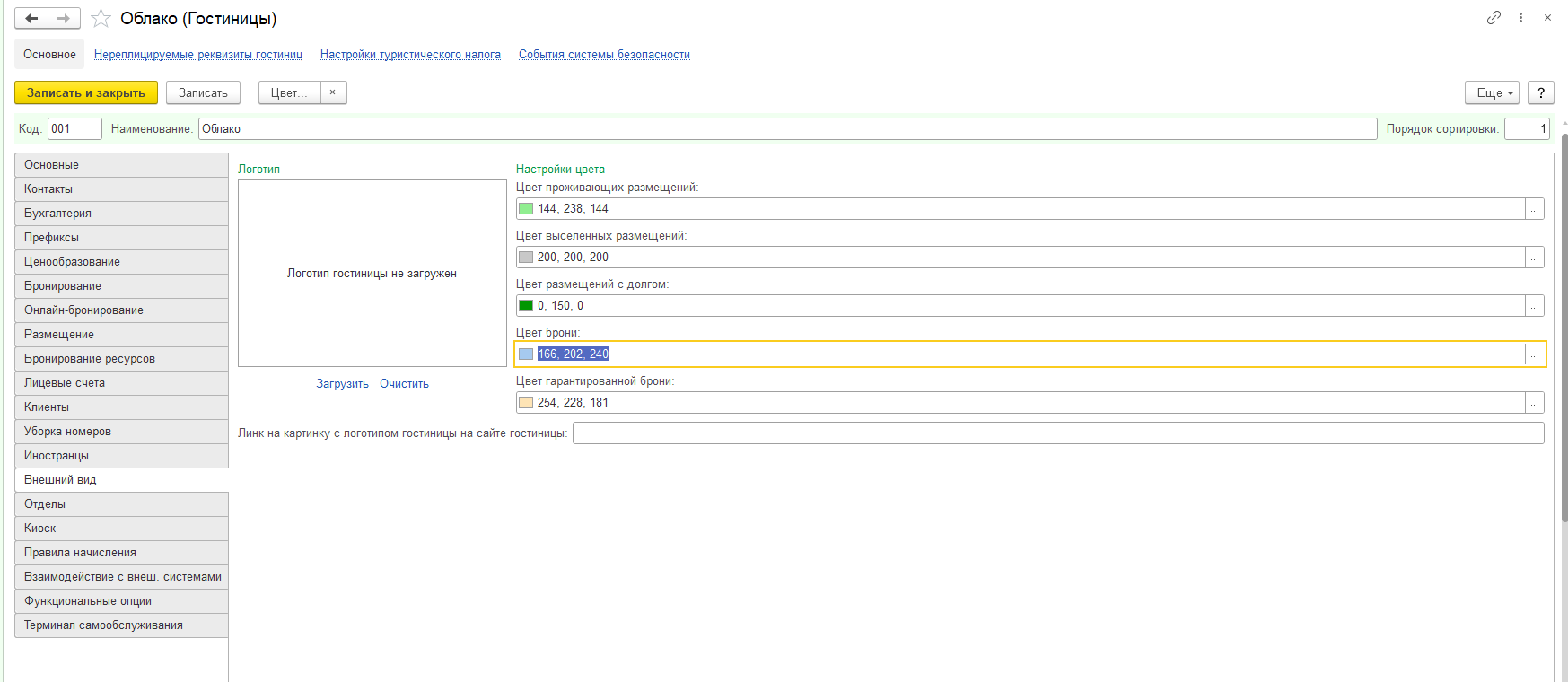
Цвет можно установить в договоре, контрагенте, статусе номера или группе гостей, тогда при создании бронирований при указании данных параметров, цвет применится к бронированию.
Если цвет указан во всех параметрах, то приоритет будет отдан более значащему параметру в следующем порядке: группа, договор, контрагент, статус брони.
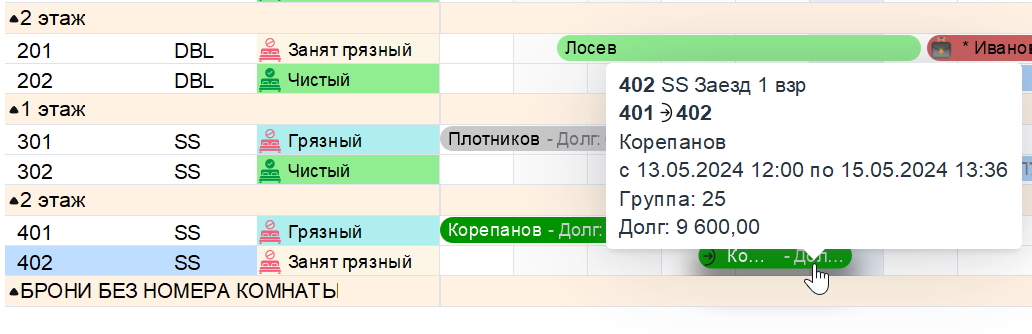
Переселение гостя из номера в номер в карте отражается стрелкой. Номер, из которого переселен гость, будет отображаться проживающим до момента выезда гостя из гостиницы.

Звездочкой помечены все бронирования без назначенного номера комнаты. При установленном флаге Распределить по номерам такие брони будут распределены по свободным номерам с выравниванием загрузки, при выключенном флаге будут отображаться в списке Брони без номеров комнат в конце таблицы.
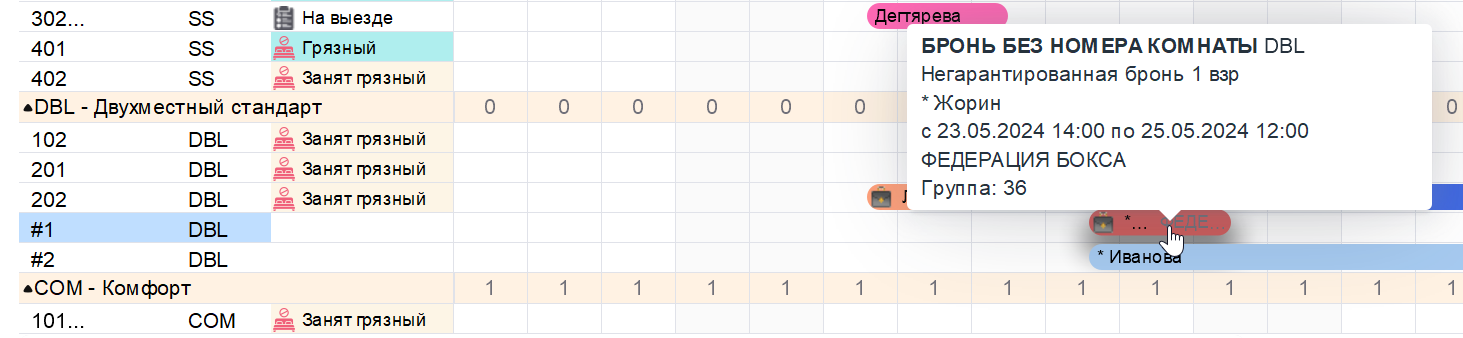
При наведении курсором мыши на бронирование откроется окно с основной информацией по бронированию: номер комнаты, категория номера, статус бронирования, кол-во взрослых, ФИО гостя, период проживания, контрагент и номер группы.
При наличии задолженности за проживание информация о долге с указанием суммы долга отобразится как в карте номерного фонда рядом с ФИО гостя, так и в информационном окне. Помимо этого, в календаре все размещения с долгом будут выделены темно-зеленым цветом (или тем цветом, который указан в настройках гостиницы по умолчанию).
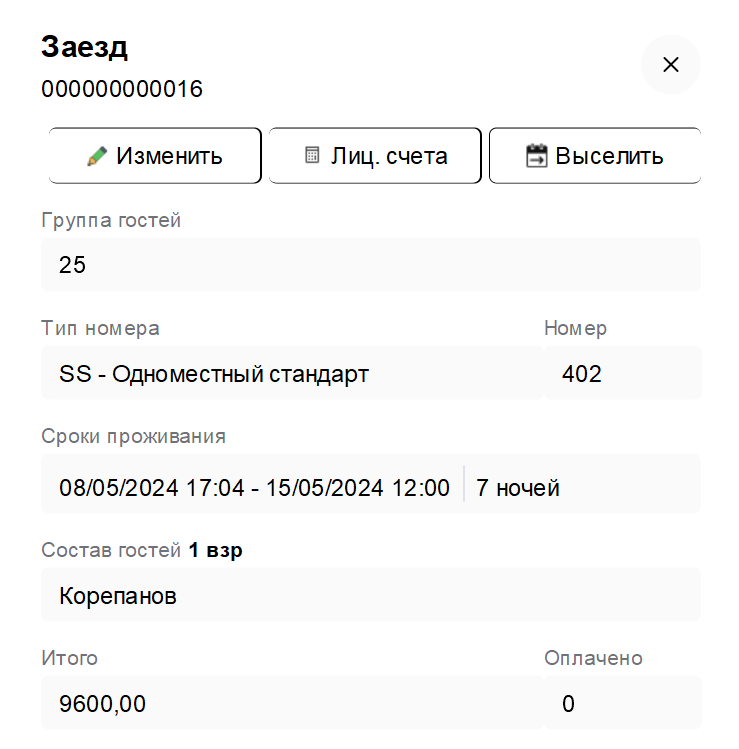
Нажатием левой кнопкой мыши по бронированию откроется меню с основной информацией по бронированию. Меню позволяет Изменить бронирование/размещение, открыть Лиц.счета номера и Поселить/Выселить номер.
Функции карты номерного фонда
Создание бронирования
Выберите дату, с которой необходимо отобразить календарь, или месяц в отборах (отборы разворачиваются по ссылке в верхнем меню).
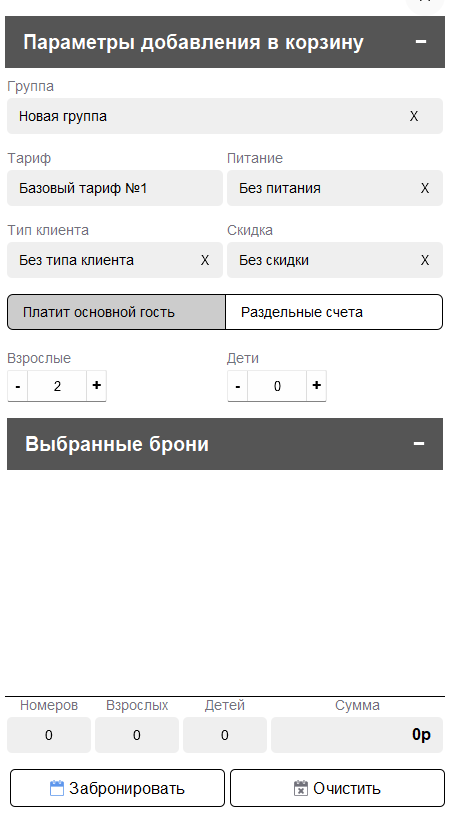
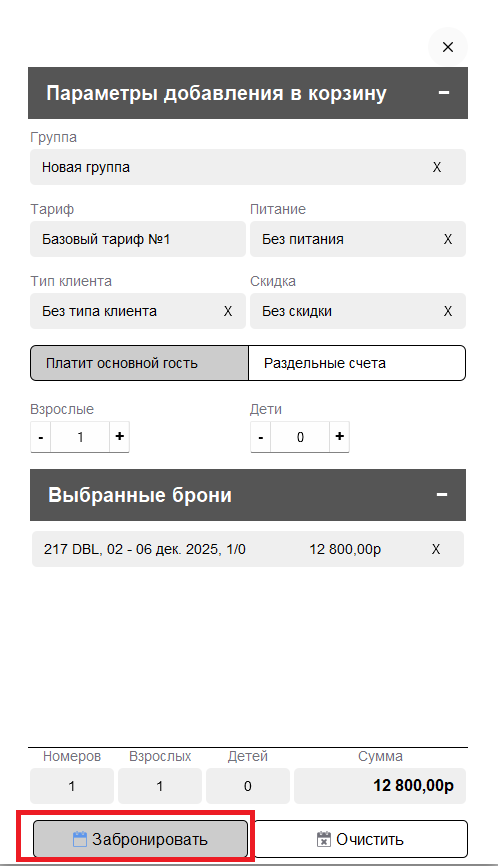
Установите начальные параметры бронирования. Для этого разверните корзину заказа и укажите данные брони: Тариф, Питание, Состав гостей. При необходимости – Тип клиента, Скидку и режим оплаты (платит основной гость или каждый гость отдельно).
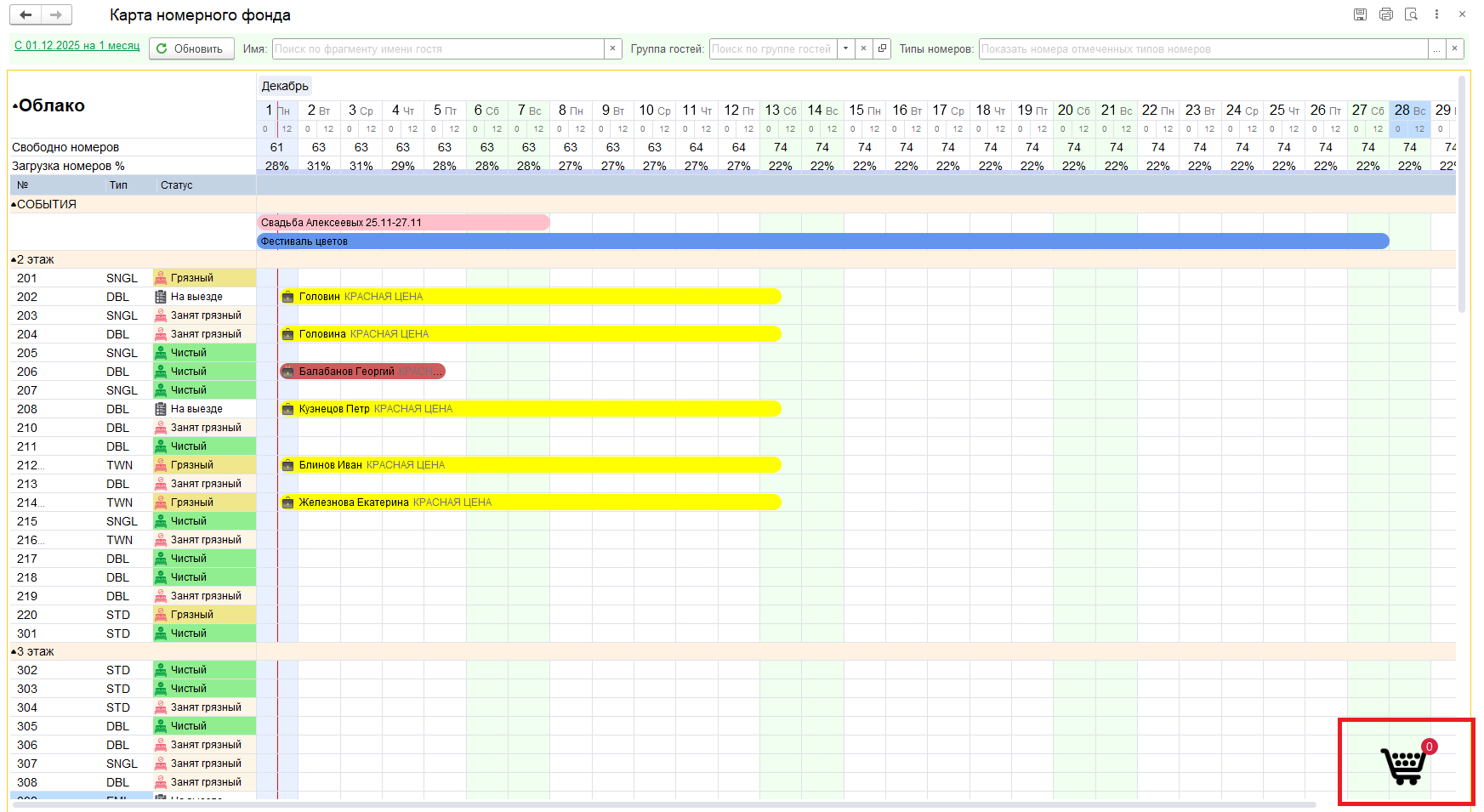
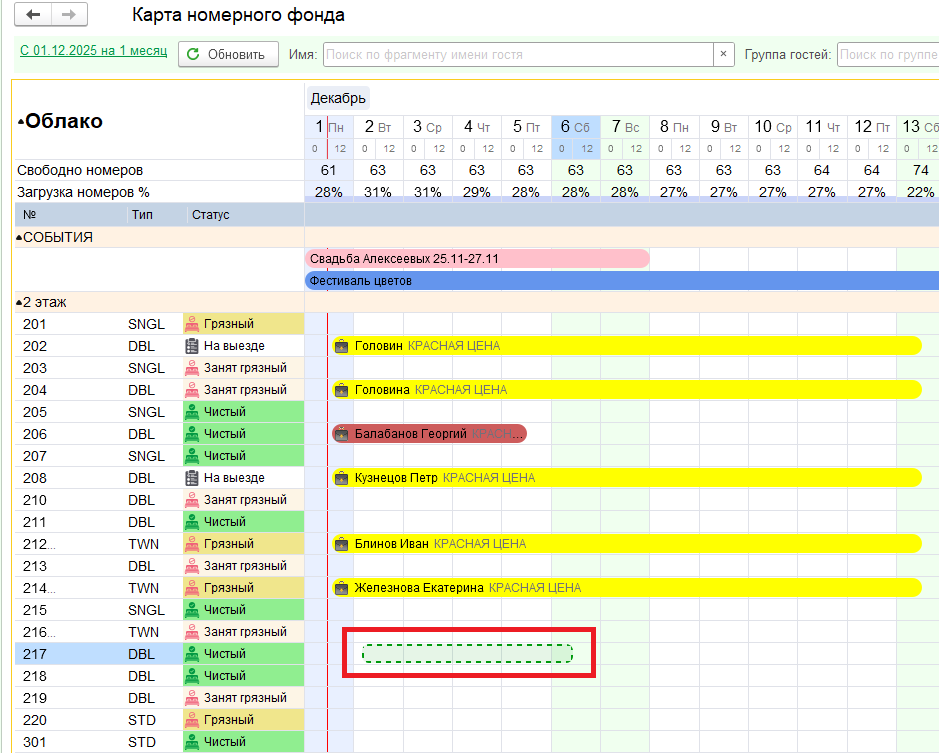
Наведите курсор на пересечении даты и номера комнаты в календаре и методом "протягивания" выберите период бронирования.
После выбора периода проживания гостя программа добавит номер в корзину заказа.
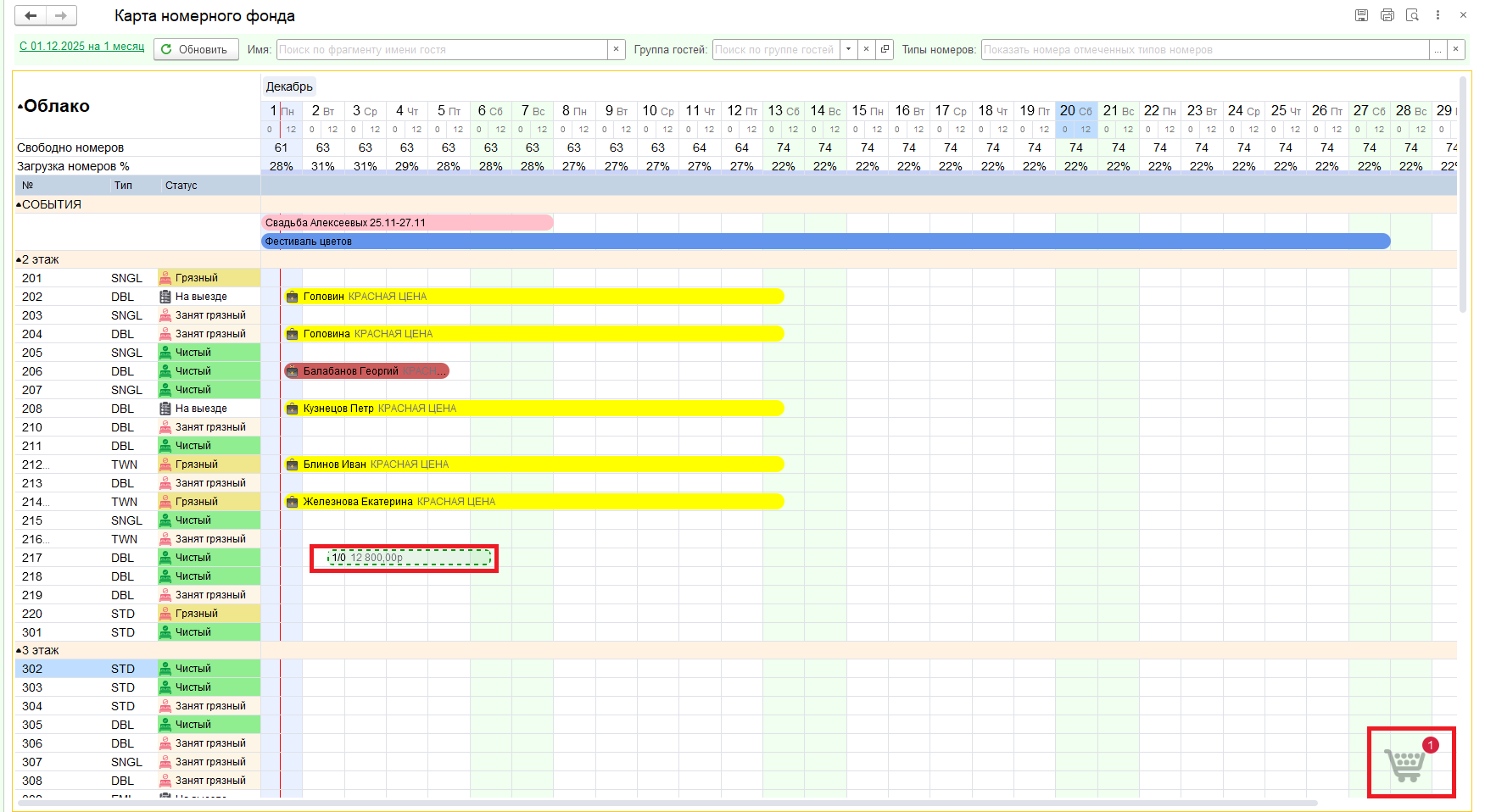
Нажмите Забронировать.
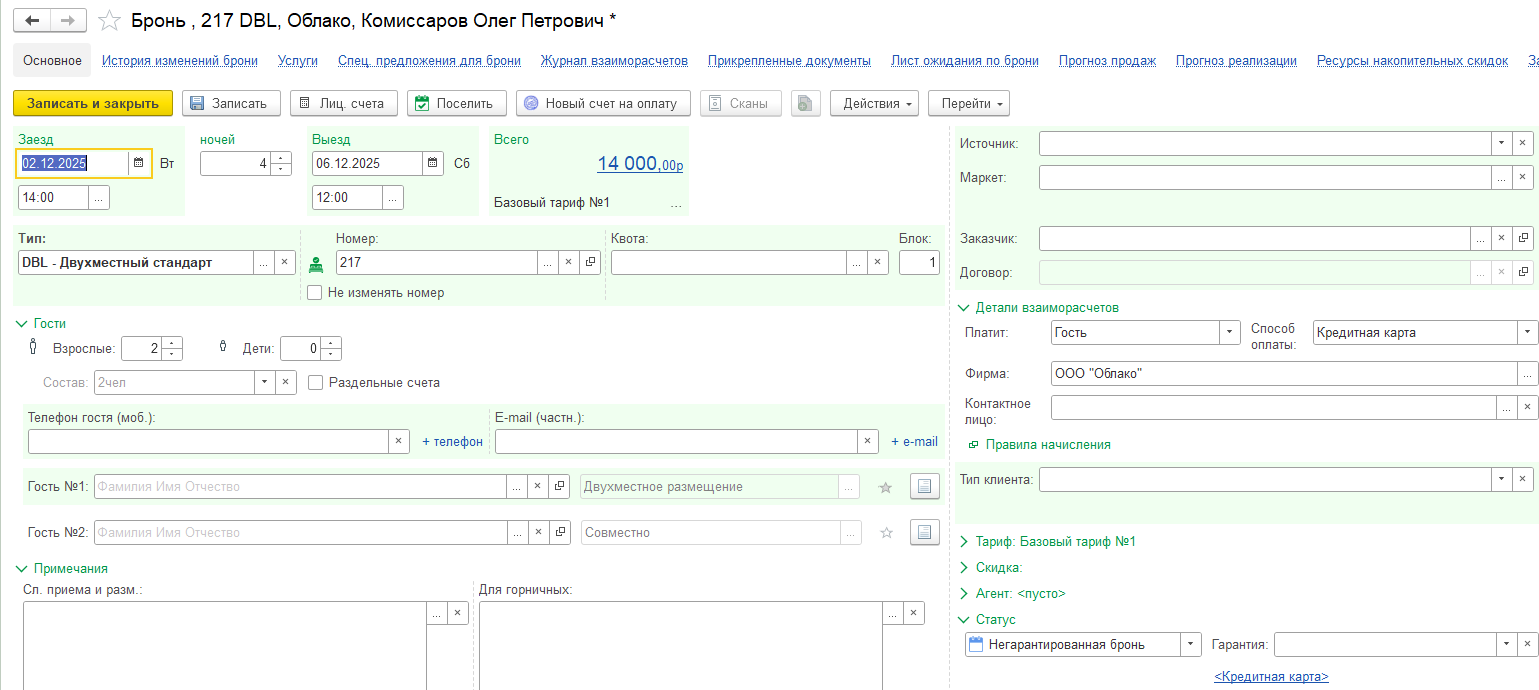
Откроется карточка брони, укажите ФИО гостя, аналитические параметры (Источник, Маркет, Тип клиента), Заказчика. Опционально – Примечания к брони. Запишите изменения.
Создание группового бронирования
Принцип создания группового бронирования – последовательное выделение периодов бронирования в календаре для каждой брони.
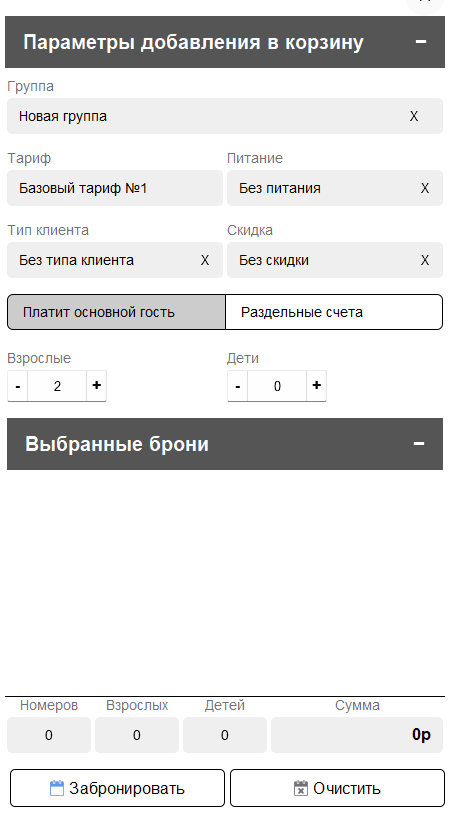
Предварительно установите начальные параметры в корзине заказа – Тариф, Пакеты питания, Тип клиента, Скидка, Состав гостей.
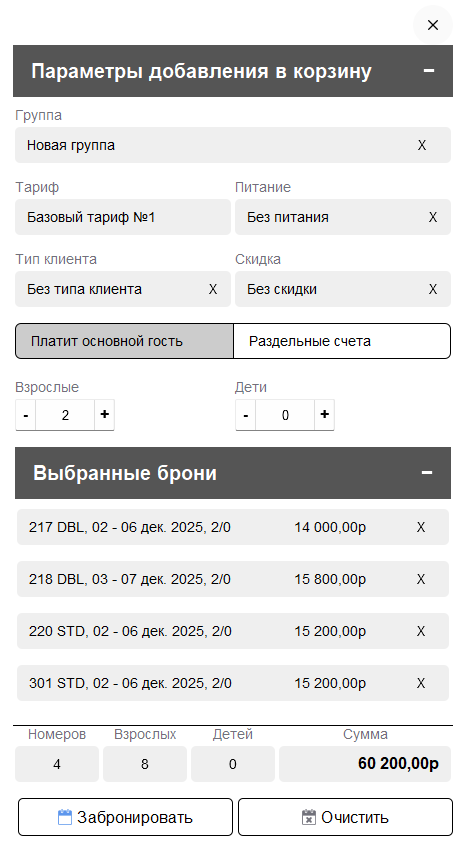
Вернитесь в карту номерного фонда и добавьте последовательно номера, выделяя период бронирования на пересечении дат и номера комнаты. Все бронирования будут добавлены в корзину заказа.
Не пропускайте этап настройки параметров в корзине перед добавлением номеров. Параметры номеров, добавленных в корзину, получится скорректировать только в карточке группы гостей.
Если вы ошиблись с параметрами, удалите номер из корзины, скорректируйте параметры и добавьте номер повторно.
Если для каждого номера свой набор параметров, необходимо перед добавлением номера в заказ скорректировать параметры в корзине.

Проверьте корзину заказа, если бронирования были добавлены верно, нажмите Забронировать.
Откроется карточку группы гостей, внесите ФИО гостей, укажите Заказчика, настройте Правила начисления.
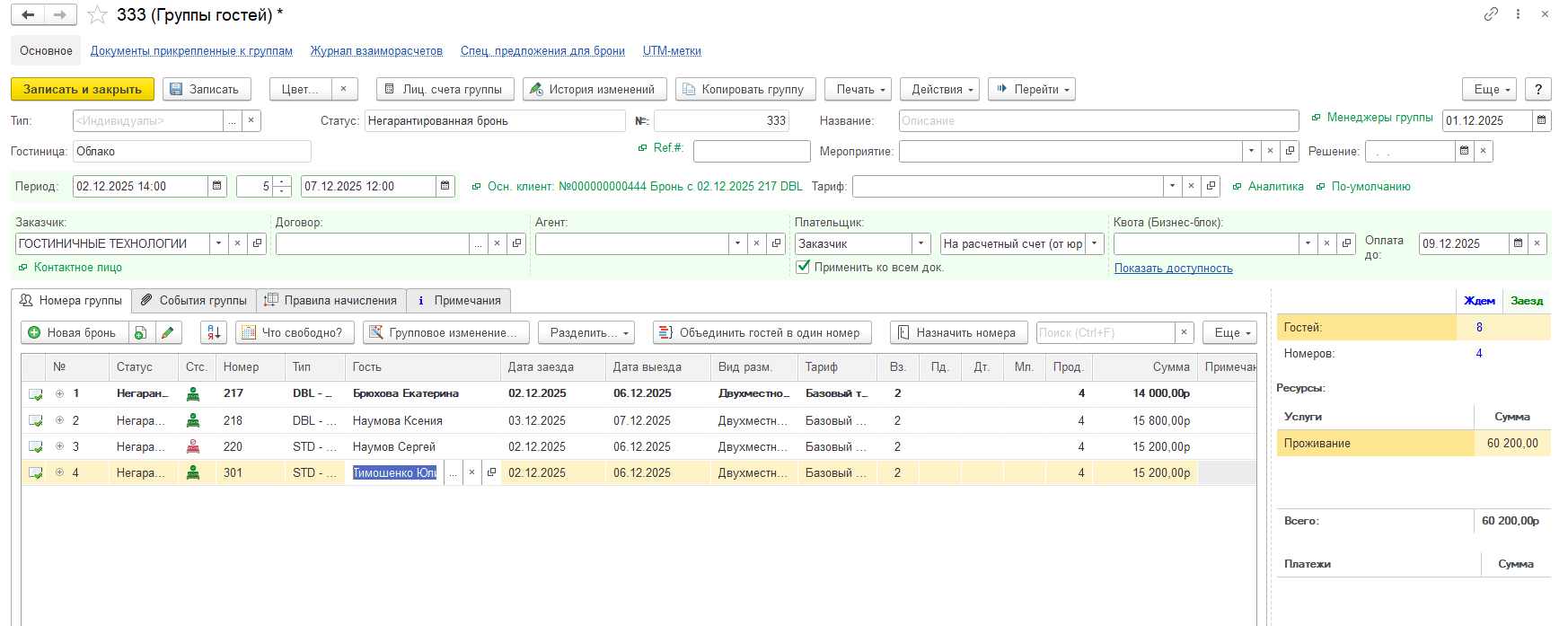
Запишите бронирование.
Процедура заселения
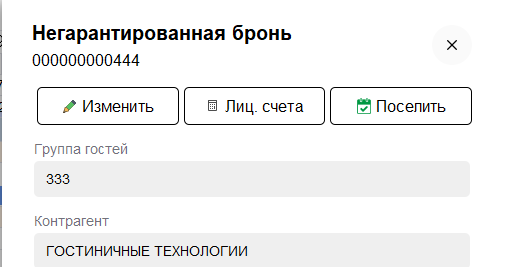
Процедура заселения происходит нажатием на бронировании номера в карте номерного фонда. В меню выбрать Поселить.
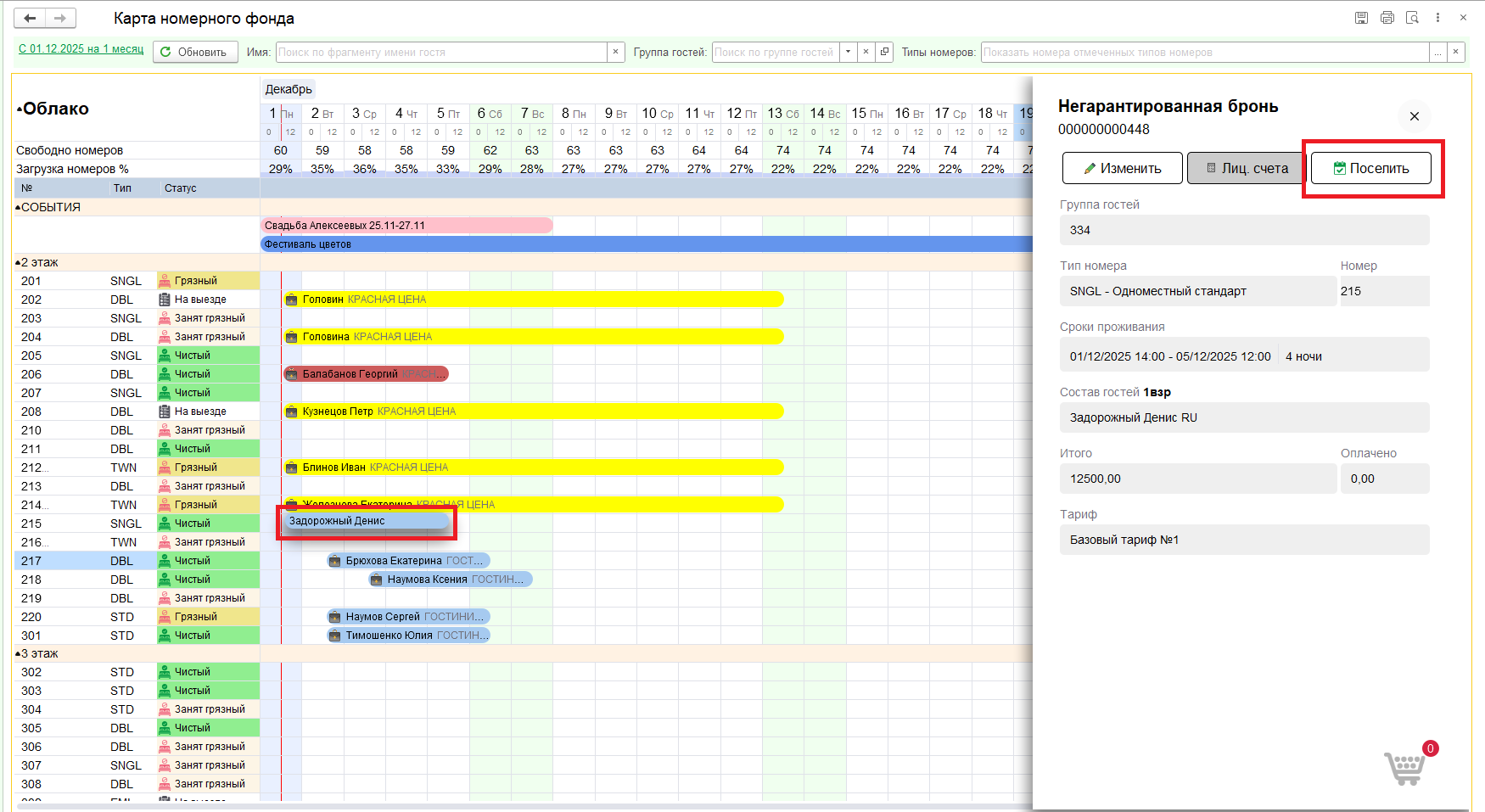
Внесение дополнительной информации или корректировок в бронирование до заселения происходит в меню по кнопке Изменить.
Для внесения оплаты по брони до момента заезда или на периоде проживания гостя используется кнопка Лиц. счета в меню.
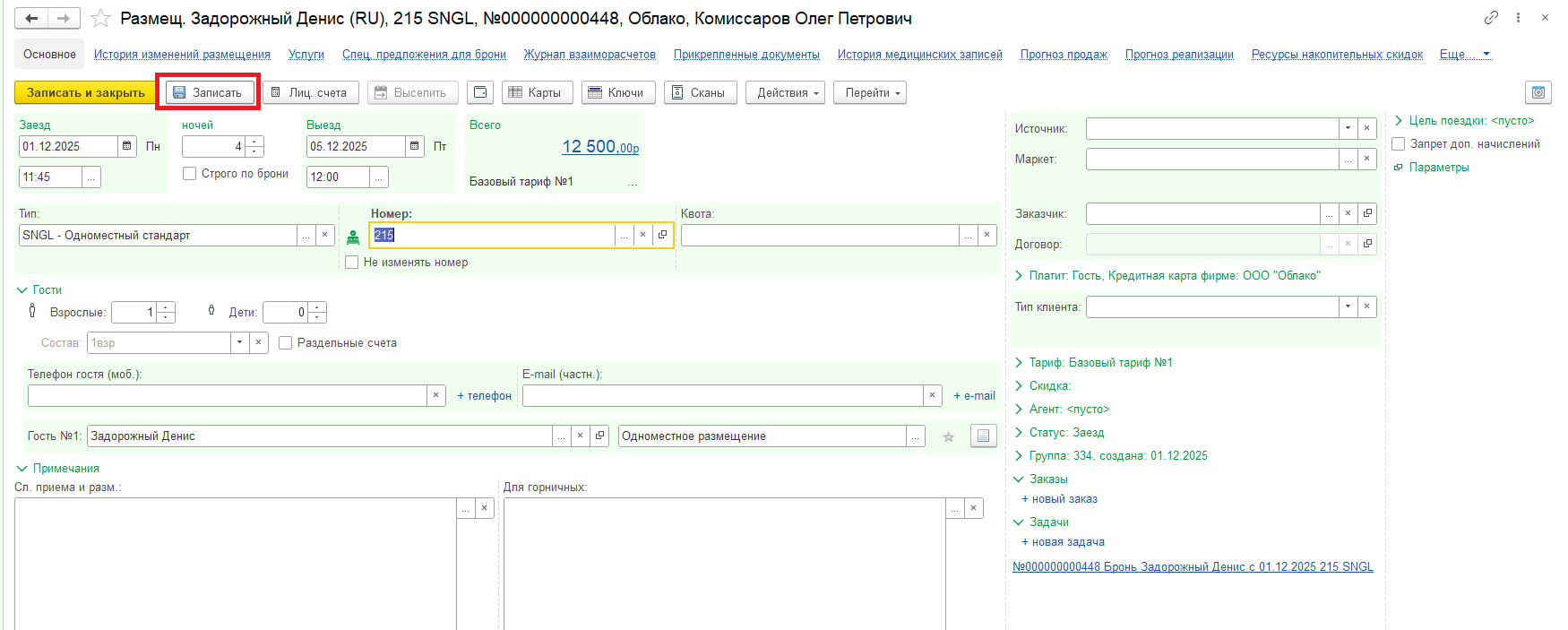
В открывшейся карточке размещения внесите дополнительные параметры при необходимости, нажмите кнопку Записать.
Распечатайте гостю регистрационную карту по кнопке Печать/Печать анкеты гостя.
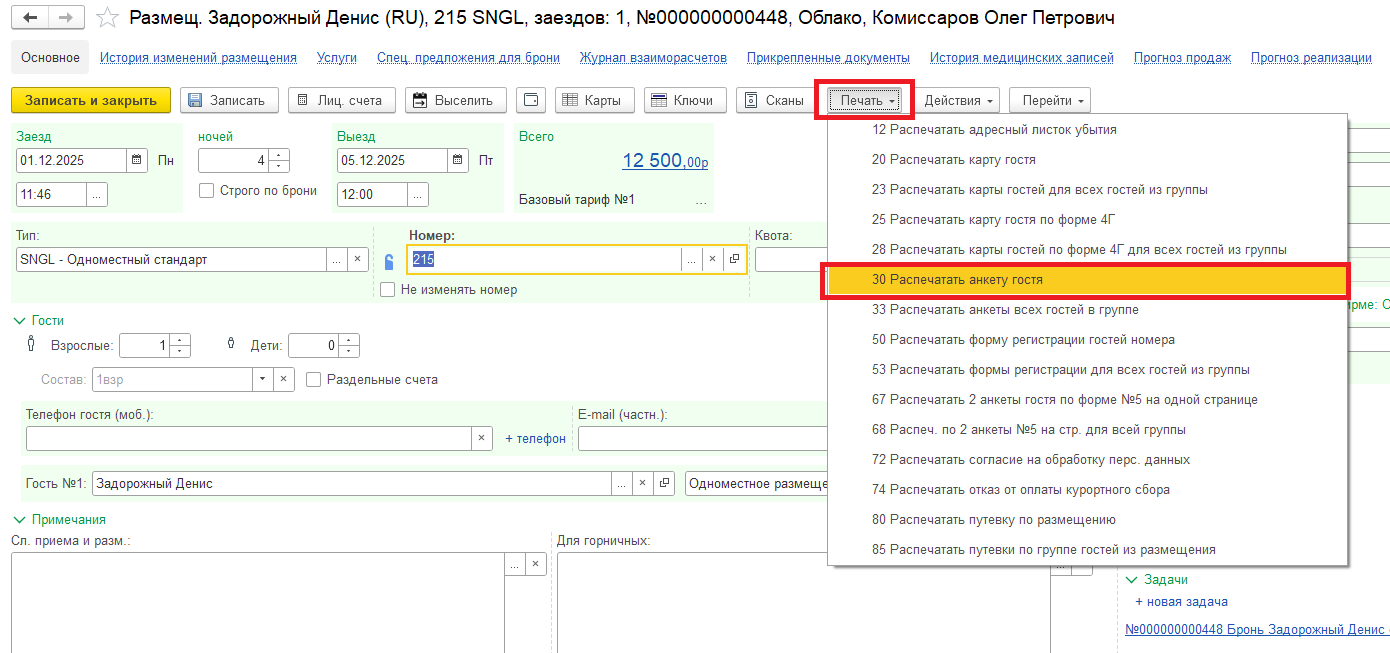
Кнопка Печать будет доступна только после записи бронирования.
Выдайте гостю ключ – нажмите кнопку Ключи/Новый ключ.
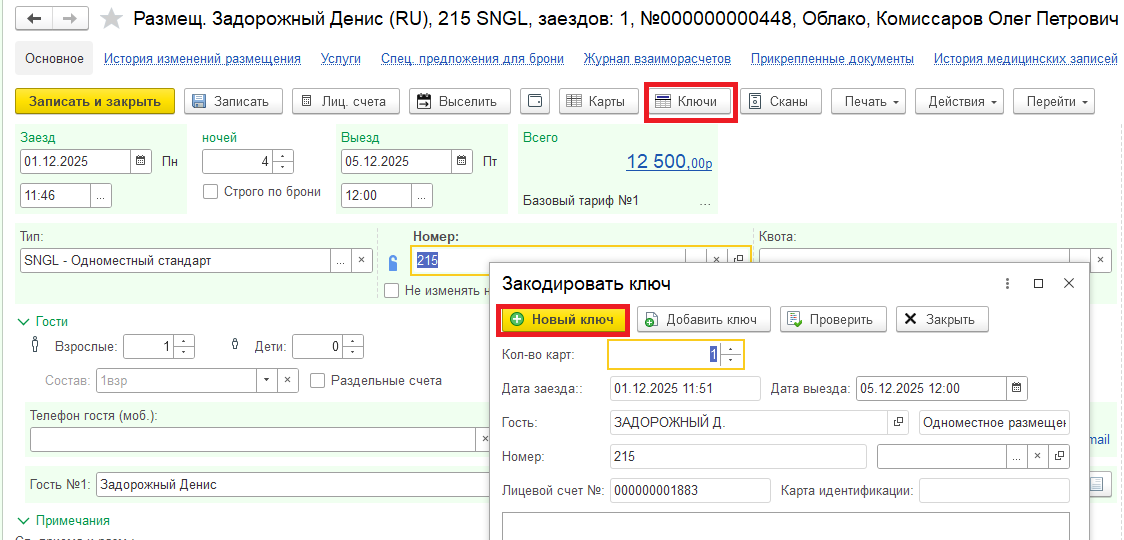
Процедура выселения
Процедура выселения происходит нажатием на размещении гостя в карте номерного фонда.
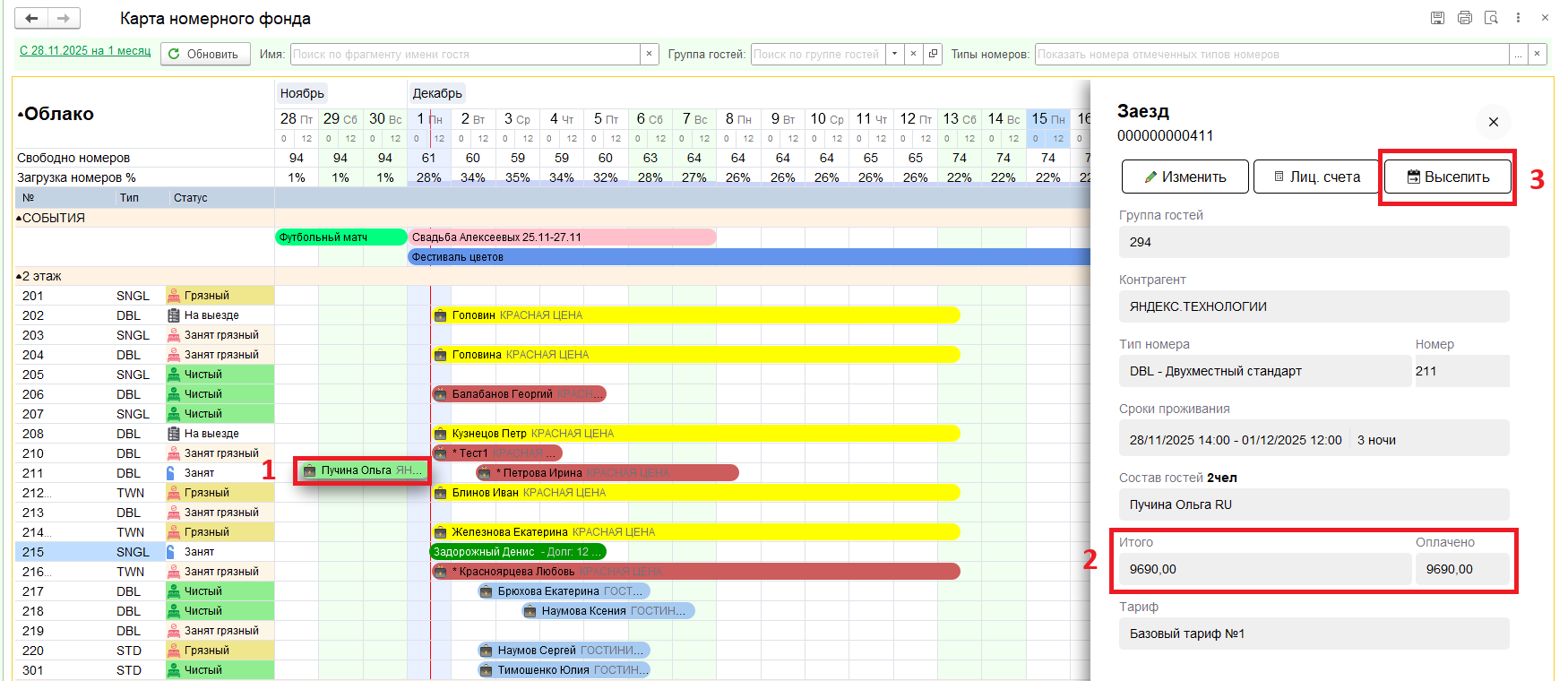
Проверьте баланс по лицевым счетам в размещении гостя:
- Если баланс ненулевой, перейдите в Лицевые счета гостя и возьмите оплату/верните депозит. В меню выберите Выселить.
- Если баланс нулевой, выберите в меню кнопку Выселить.
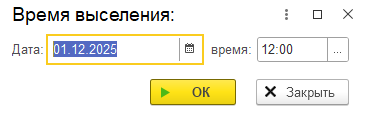
Откроется диалоговое окно, нажмите ОК.
Выселенные размещения будут отображаться серым цветом в календаре.
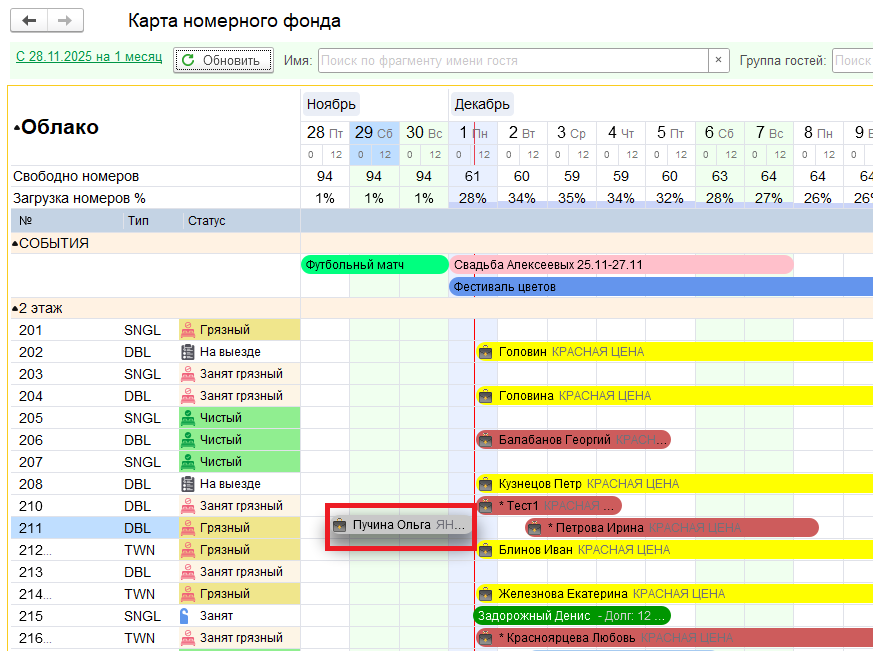
Процедура переселения гостя
Переселение проживающего гостя из номера в номер проводится методом "переноса". Для этого левой кнопкой мыши выделите размещение и перенесите его в другой номер.

Переселение между номерами будет отмечено "стрелкой". Освобожденный после переноса номер будет отображаться как жилой до момента выезда гостя. Статус номера, из которого было осуществлено переселение, изменится на Грязный (согласно настройкам статусов номеров в Настройках гостиницы). Статус номера, в который переселили гостя, изменится на Занят/Занят грязный.

Если переселение запланировано в бронировании, оно также будет отображаться со "стрелкой" для удобства пользователя.
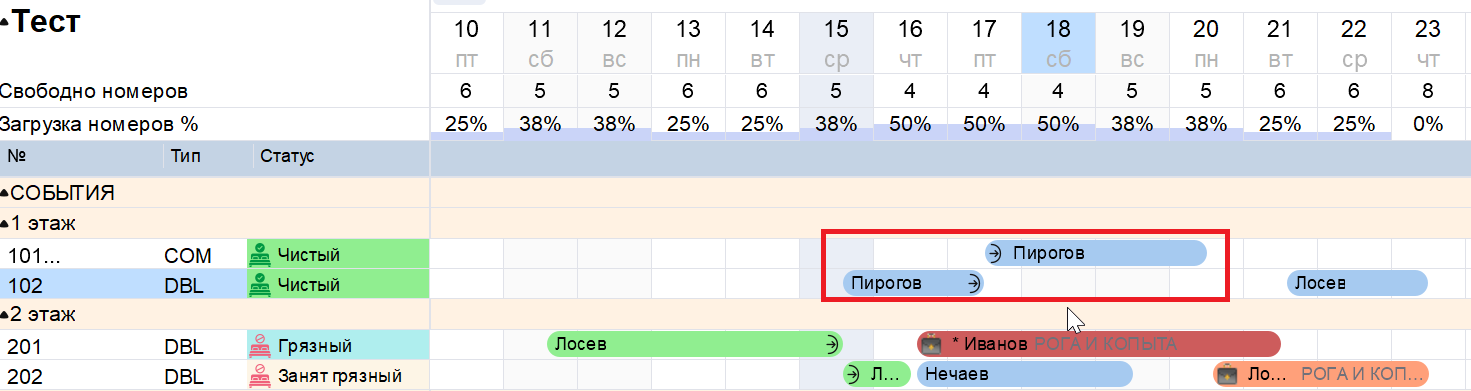
Для того, чтобы запланировать переселение гостя по брони, воспользуйтесь Мастером переселения.
Процедура ручного распределения номеров
Процедура распределения номеров используется для грамотной комплектации бронирований с целью освободить возможные для продажи номера.
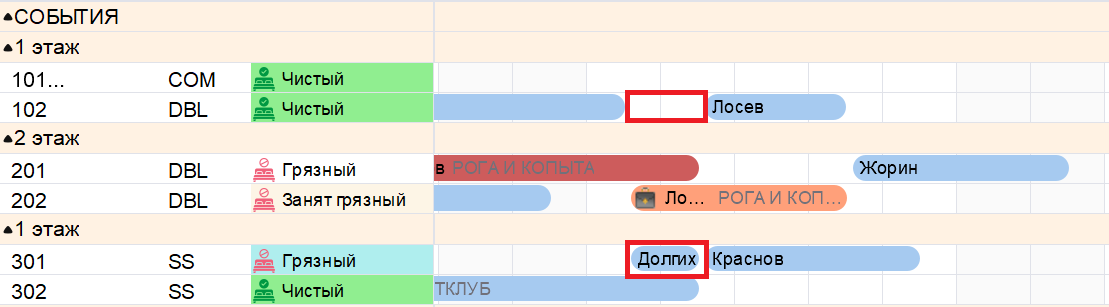
Распределение номеров заключается в переопределении бронирования в более подходящий номер путем "переноса". Для этого левой кнопкой мыши выделяется бронирование и переносится в другой номер.
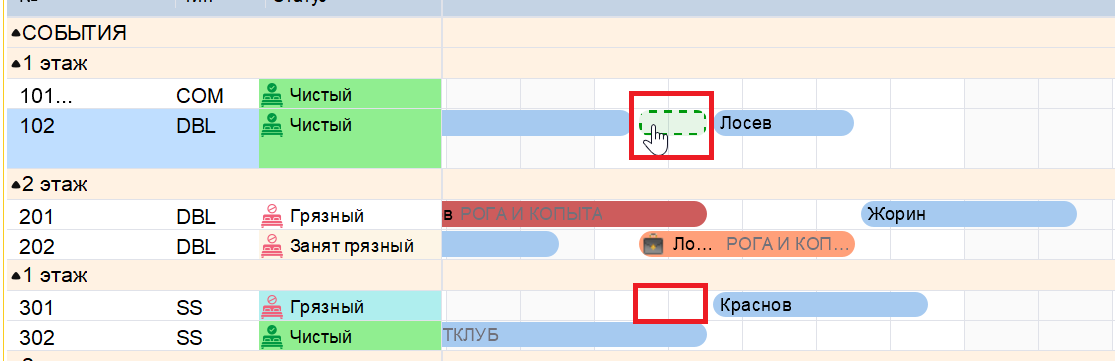
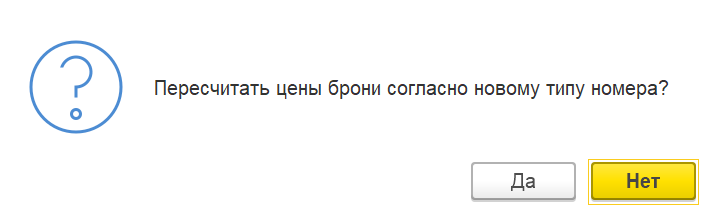
Если бронирование переносится в номер другой категории, то откроется информационное окно, которое предложит Пересчитать цены брони по новому типу номера. Если понижение/повышение категории номера должно остаться по цене того номера, из которого был осуществлен перенос, выберите Нет. Если необходимо пересчитать стоимость размещения по цене нового типа номера, то выберите Да.
При создании бронирования берутся актуальные цены из Спецификации цен на момент создания бронирования. При переносе бронирования между номерами Дата получения цены останется той, которая была при создании брони. Если вам необходимо произвести пересчет стоимости проживания по актуальным ценам на момент переноса, обновите дату получения цены в брони.
Автоматическое распределение номеров
Автоматическое распределение номеров используется для визуальной оценки загрузки гостиницы. Эта функция позволяет распределить все неназначенные номера по свободным номерам.
Важно отметить, что распределенным бронированиям не назначается номер комнаты, для назначения номера необходимо открыть бронирование и выбрать номер вручную. Такая процедура назначения позволяет избежать ошибок и поможет учесть все нюансы бронирования (пожелания гостя, оснащение номера и т.д).
Для автоматического распределения бронирований по номерам устанавливается флаг Распред. по номерам в отборах в верхней части карты номерного фонда.
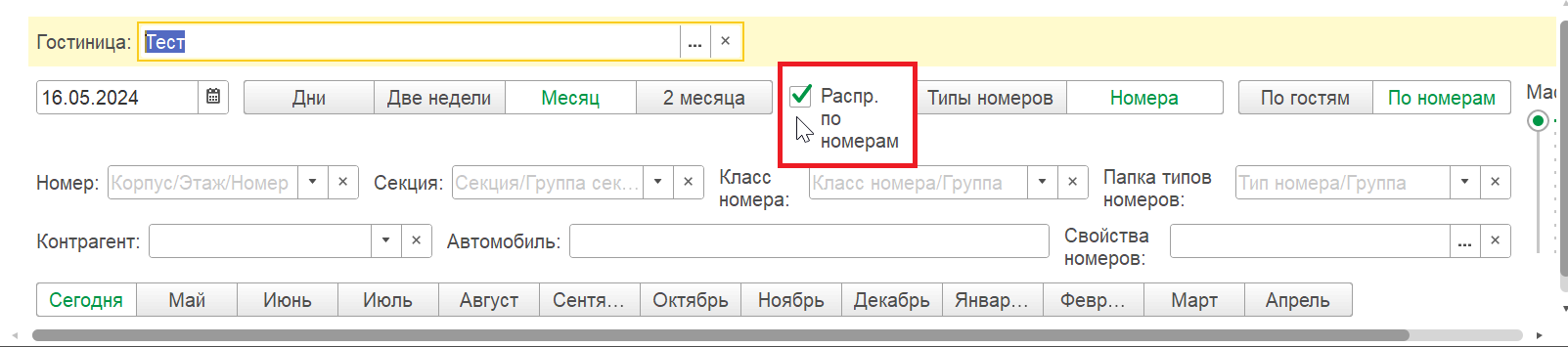
При выключенном флаге все бронирования будут выведены списком в нижней части карты номерного фонда под порядковыми номерами.

В списке будут все бронирования, включая те, которые не попадают в указанный в отборе период.
Все бронирования, которым не назначен номер комнаты, отображаются в карте номерного фонда со "звездочкой" в левом верхнем углу.
Изменение статуса номера
В карте номерного фонда возможно точечное изменение статуса номера. Эта функция удобна, например, для гостиниц с небольшим номерным фондом, когда сотрудник службы приема и размещения самостоятельно меняет статусы номеров по их готовности. В гостиницах, которые используют системы автоматизации для работы со службой номерного фонда, этот способ изменения статуса номера используется редко для точечного изменения статуса номера.
Изменение статуса номера происходит нажатием правой кнопкой мыши на статусе номера. Выбирается нужный статус.

Если в гостинице используется несколько рабочих мест, то для отображения изменений необходимо Обновить карту номерного фонда по кнопке в верхней части формы.
Цвета в карте номерного фонда
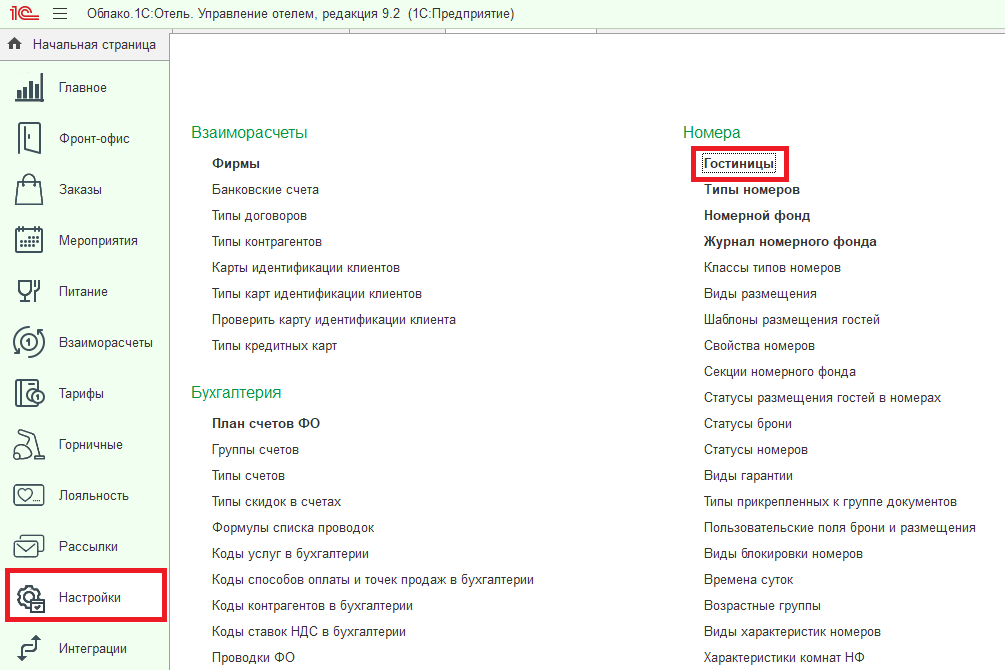
Основные цвета, которые отображаются в карте номерного фонда, задаются в настройках гостиницы (подсистема Настройки/Гостиницы/Внешний вид).
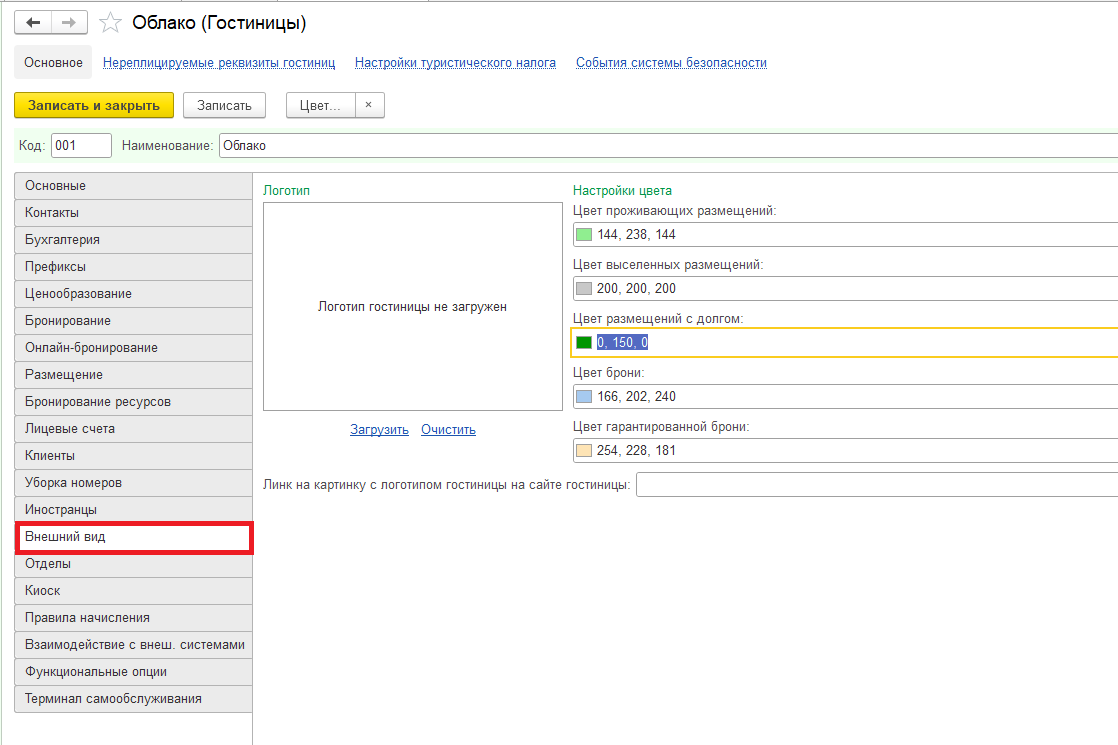
Помимо основных цветов, которые указываются в настройках гостиницы, цвет можно установить в договоре, контрагенте, статусе номера или группе гостей, тогда в момент создания бронирования при указании данных параметров цвет применится к бронированию.
Если цвет указан во всех параметрах, то приоритет будет отдан более значащему параметру в следующем порядке: группа, договор, контрагент, статус брони, настройки внешнего вида в карточке гостиницы.
Если цвет не указан в параметрах, то к бронированию будут применяться цвета из настроек гостиницы.
В примере на скриншоте отображается несколько бронирований со стандартными цветами из настроек гостиницы: голубым – бронирования, зеленым – проживающие гости, серым – выселенные размещения.
Желтым цветом выводятся бронирования, в которых установлена нулевая цена или цена не определена.
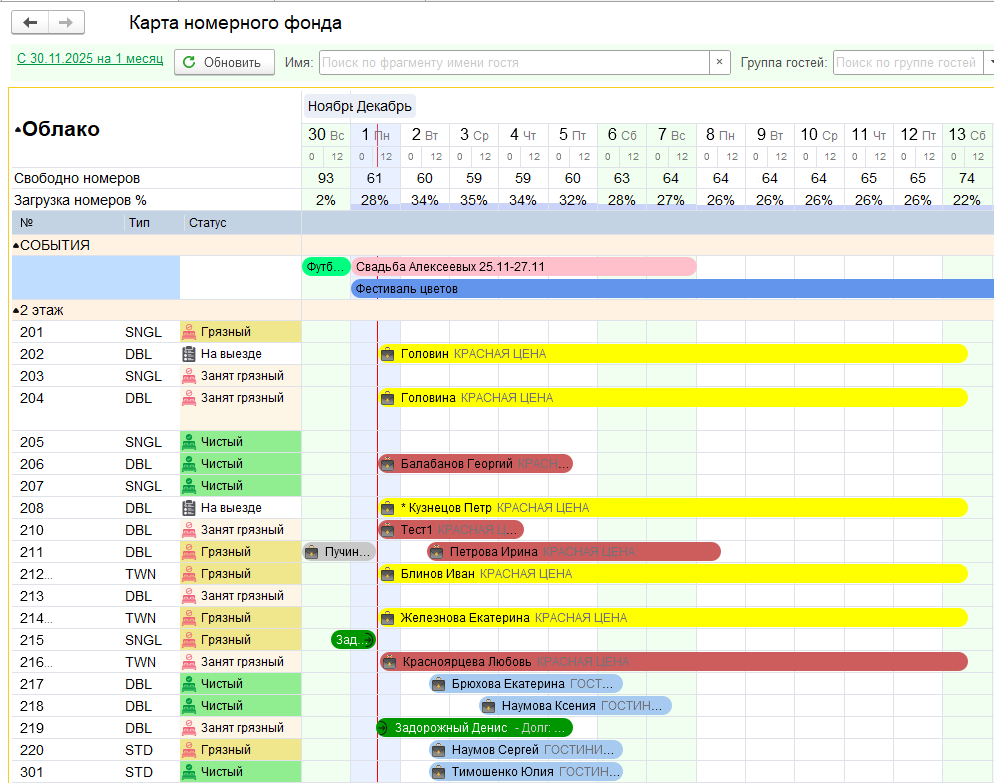
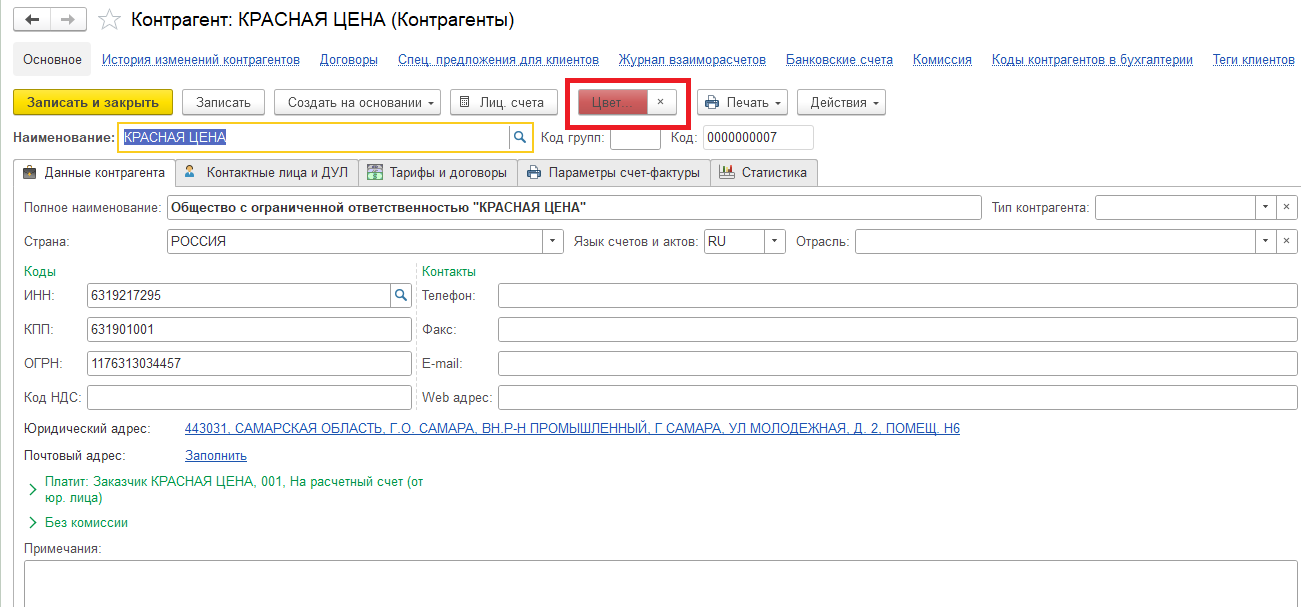
Красным цветом выводятся бронирования от контрагента Красная цена, так как в карточке контрагента указан цвет.
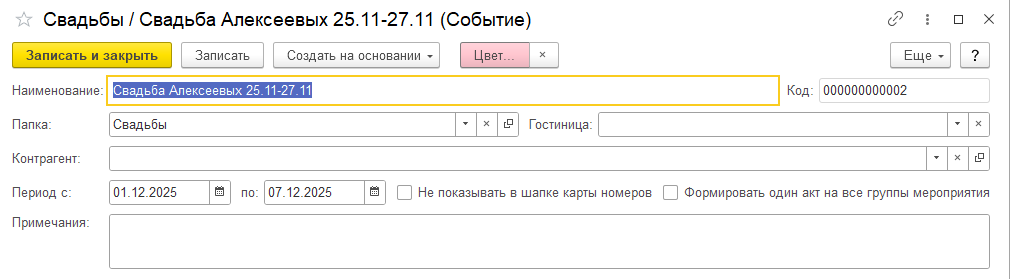
События в карте номерного фонда также можно выделять цветом для визуального отображения. Для этого разверните карточку события и выберите нужное цветовое решение в верхнем меню.
Нужна помощь? Напишите нам (support@1chotel.ru) или обратитесь к базе знаний.