
Краткий обзор функционала
В программе 1С:Отель существует функционал, который позволяет создать бронирование в условиях полной загрузки отеля. Такие бронирования попадают в Лист ожидания и не влияют на загрузку в отеле.
Программа регламентным заданием проверяет отмененные бронирования, оповещает сотрудника о вакантном номере. Оповещения приходят в виде задачи с пометкой, что бронирование доступно к подтверждению.
Задачи, которые решает данный функционал:
- создать список потенциальных бронирований в условиях полной загрузки отеля
- оперативно отслеживать отмененные бронирования
- подтвердить потенциальное бронирование тех гостей, которые добавлены в список ожидания
- не создавать перебронь в отеле
- регулировать потенциальные бронирования с помощью рейтинга в листе ожидания
Порядок настройки
Как это работает?
1. Настроить статус брони В листе ожидания.
2. Настроить обработку Проверить лист ожидания брони.
3. Настроить фоновое задание для проверки вакантных номеров.
4. Создать бронирования в статусе В листе ожидания. Оперативно отслеживать бронирования и подтверждать брони при наличии вакантных мест.
Далее в статье мы посмотрим каждый этап настройки более детально.
Настройка статуса В листе ожидания
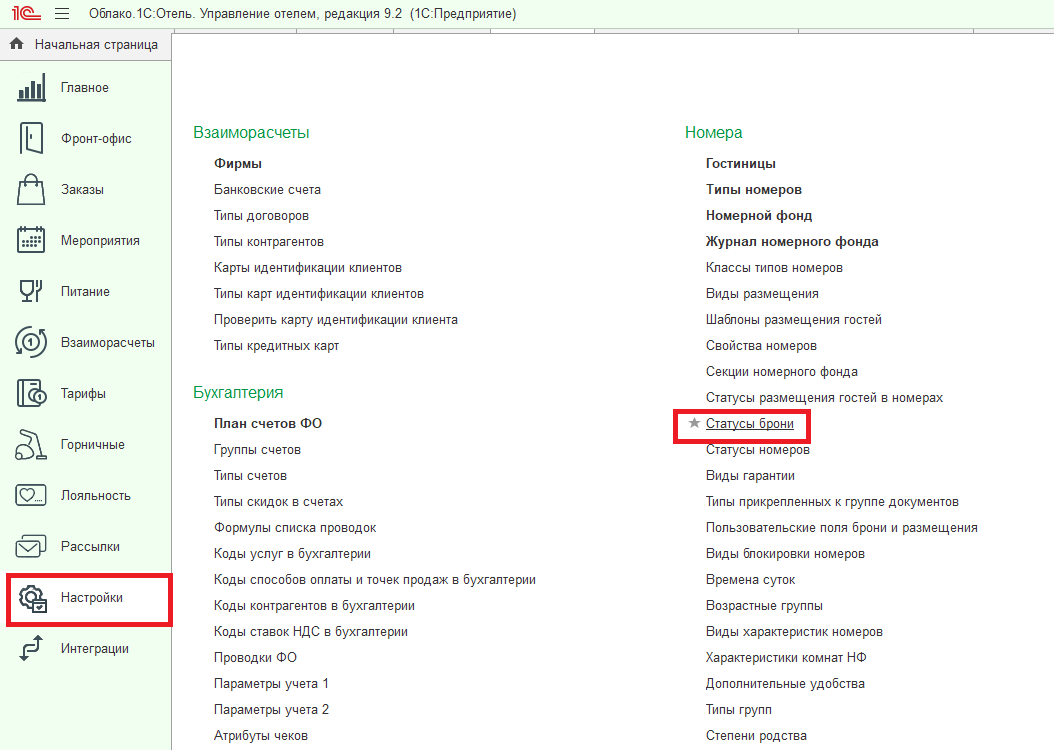
1. Откройте подсистему Настройки/Номера/Статусы брони.
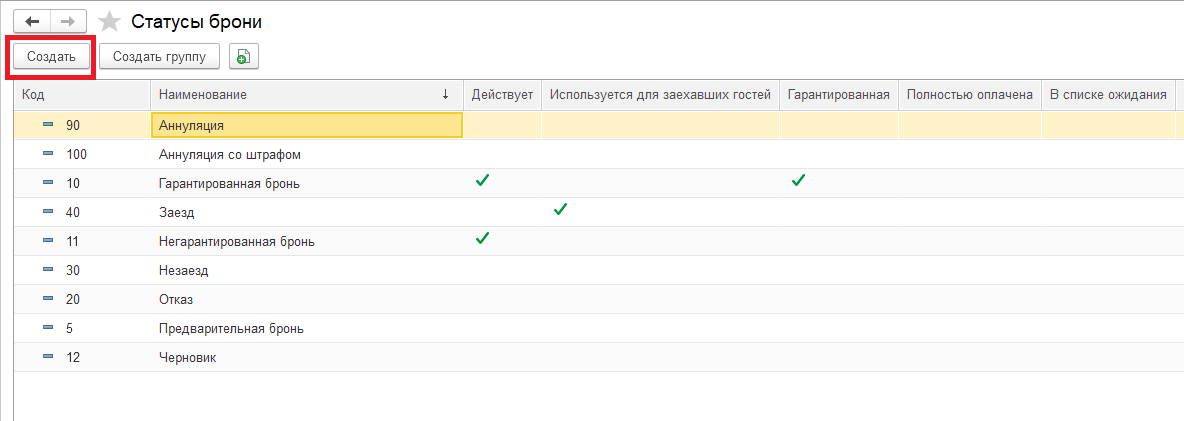
2. В справочнике добавьте новый статус по кнопке Создать.
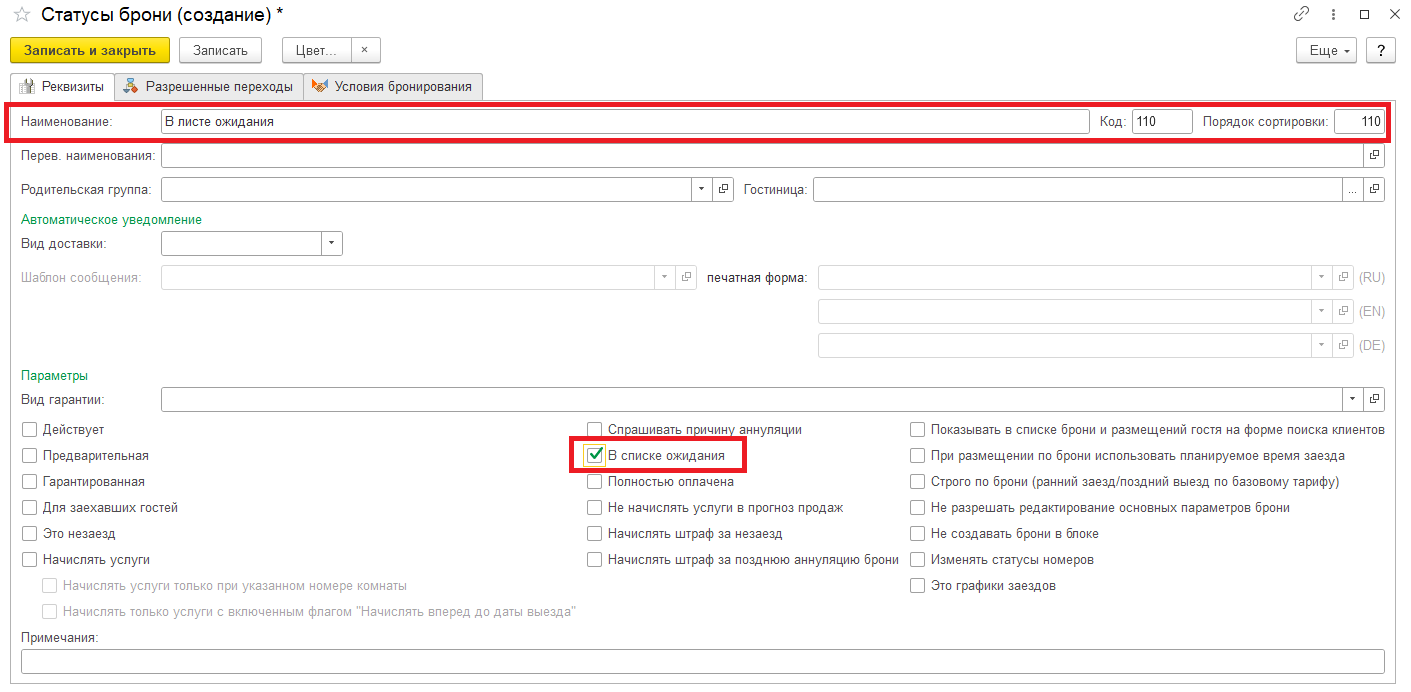
3. В статусе на вкладке Реквизиты укажите Наименование, Код и Порядок сортировки, установите флаг В списке ожидания. Запишите изменения.
Настройка обработки Проверить лист ожидания брони
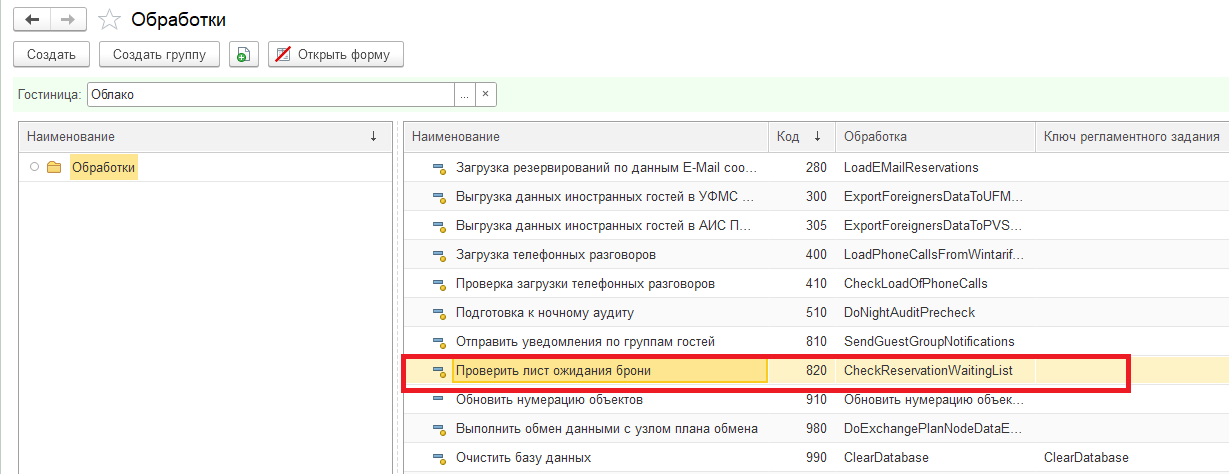
1. Откройте Настройки/Администрирование/Обработки.
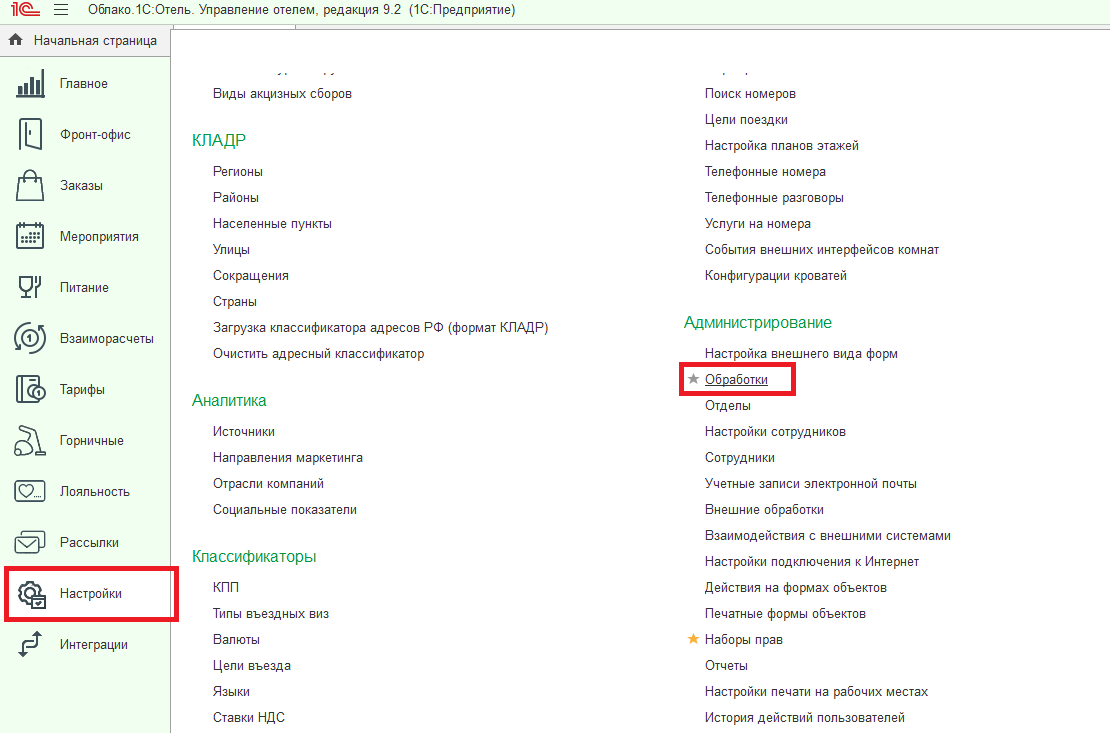
Откройте обработку Проверить лист ожидания брони - CheckReservationWaitingList.
Укажите Ключ регламентного задания. Он может быть произвольный или повторять наименование обработки.
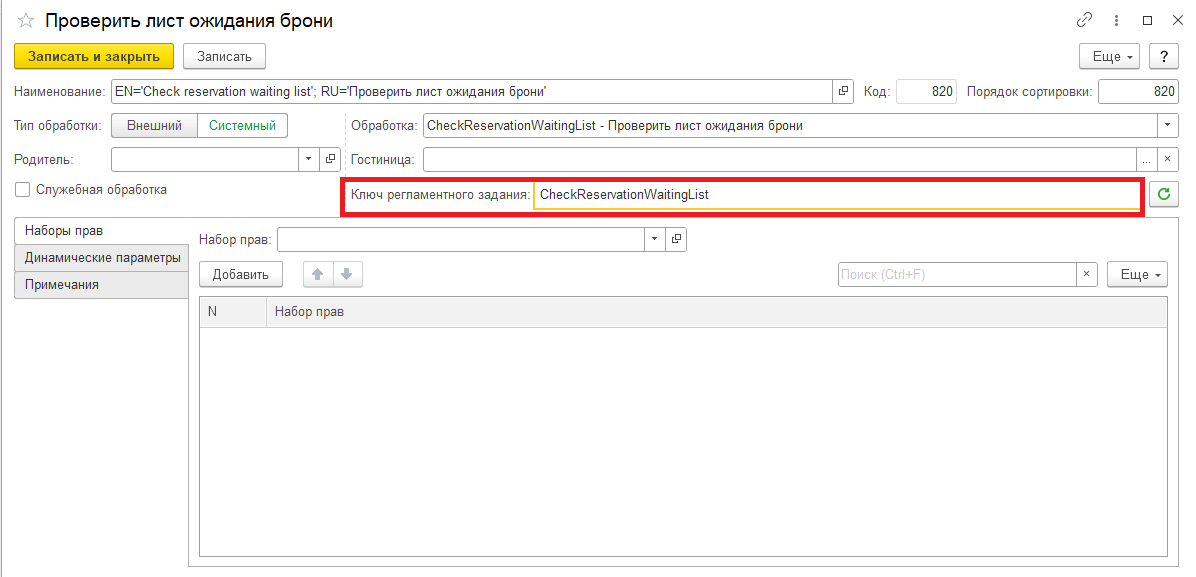
Запишите изменения.
2. Перейдите в подсистему Главное/Обработки.
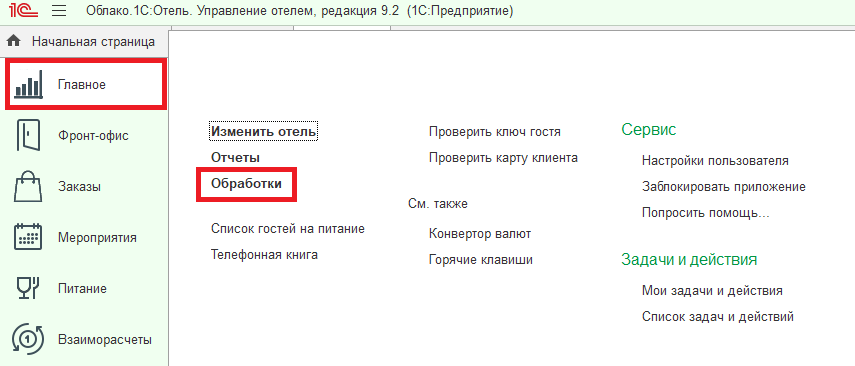
Откройте обработку Проверить лист ожидания брони.
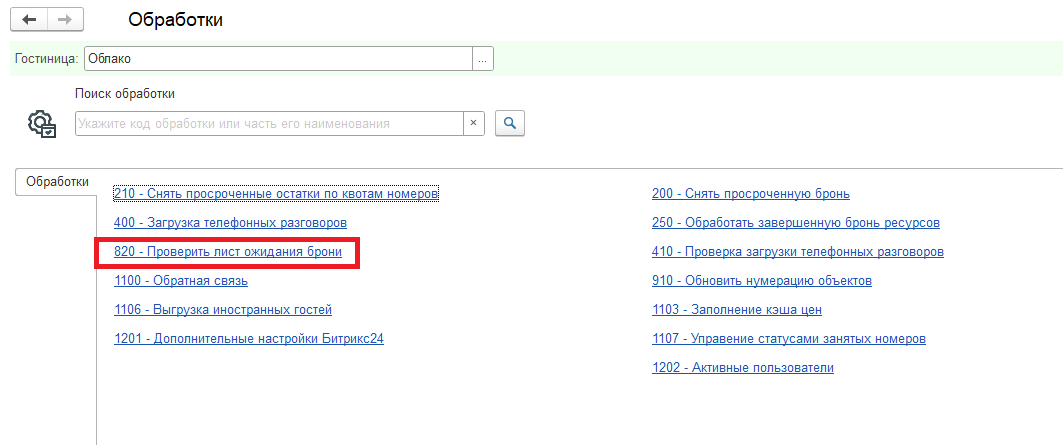
В обработке разверните Параметры и укажите Отдел службы бронирования. Данная настройка требуется для оповещения сотрудников о наличии вакантной комнаты и возможности подтвердить бронирование.
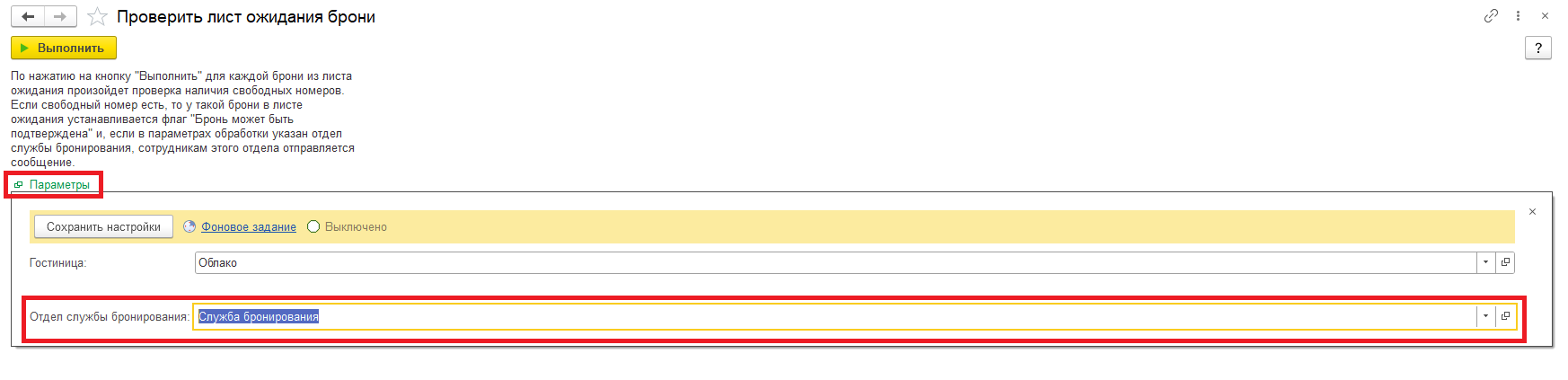
Сохраните изменения.
Оповещения будут приходить только тем сотрудникам, у которых в карточке указан отдел. Отдел должен совпадать с тем, который указан в обработке.
Для указания отдела перейдите в подсистему Настройки/Администрирование/Сотрудники.
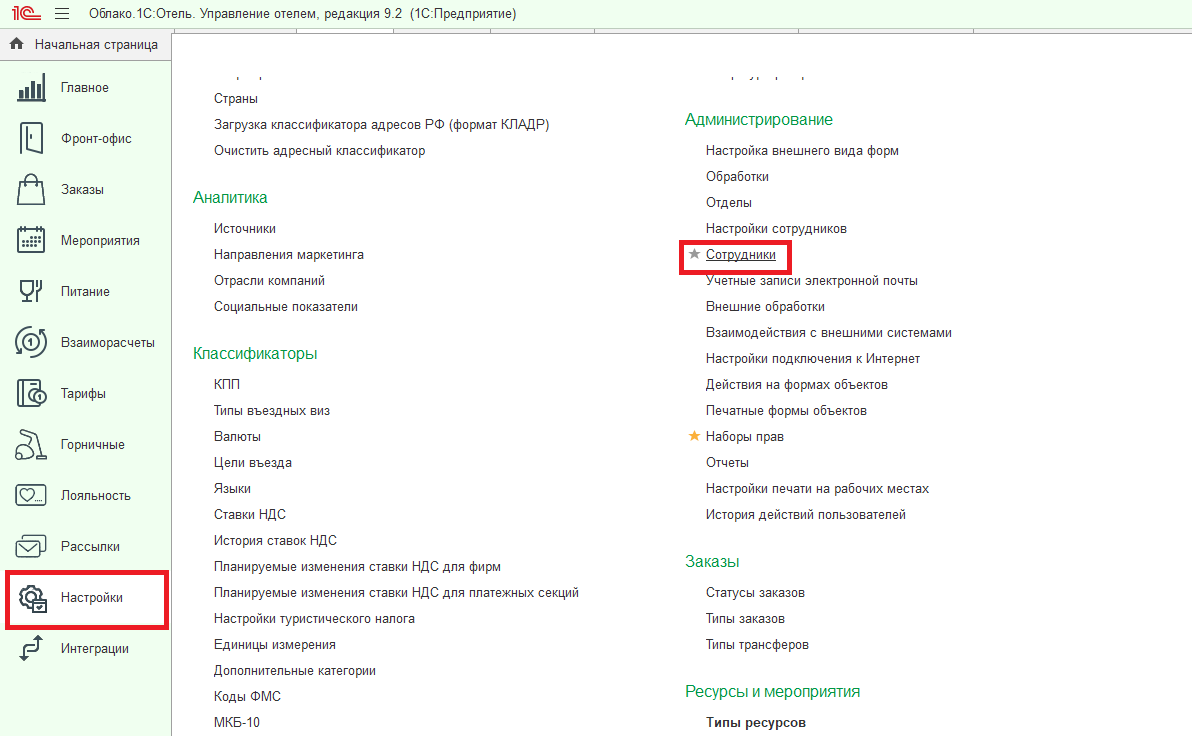
Разверните карточку сотрудника.
На вкладке Параметры в поле Отдел выберите Отдел (службу) бронирования.
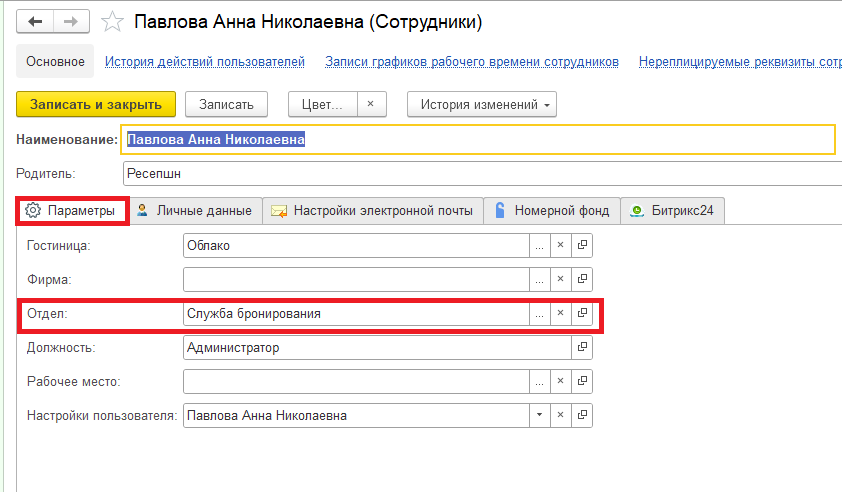
Запишите изменения.
Установите фоновое задание, развернув ссылку Фоновое задание.
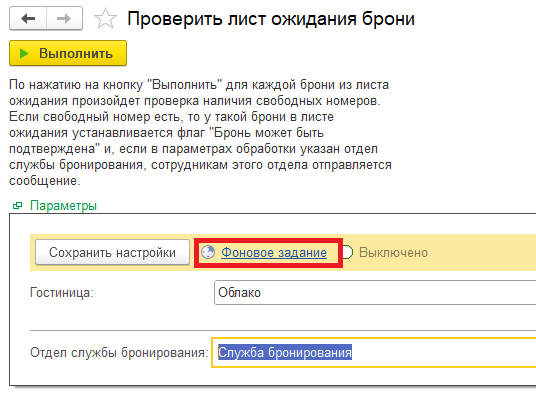
В фоновом задании укажите:
Обработчик - Выполнить обработку; Описание - Проверить лист ожидания брони; Ключ - заполняется автоматически из обработки; Пользователь - любой фоновый пользователь; При ошибках повторять - 3 раза, через 1 секунду; Установить флаг Включено.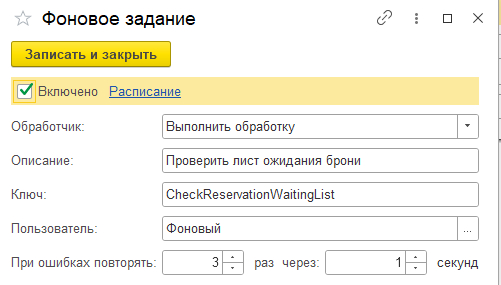
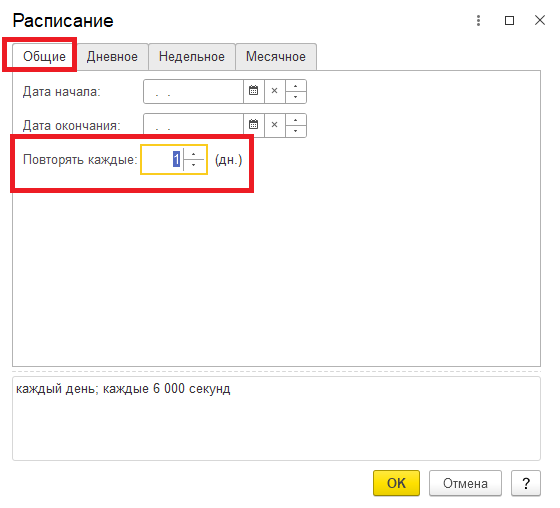
Настроить Расписание выполнения фонового задания.
Расписание выполнения фонового задания настраивается индивидуально для каждого объекта размещения. От периодичности выполнения задания будет зависеть проверка вакантных номеров, своевременное оповещение сотрудника и подтверждение бронирований, находящихся в листе ожидания.
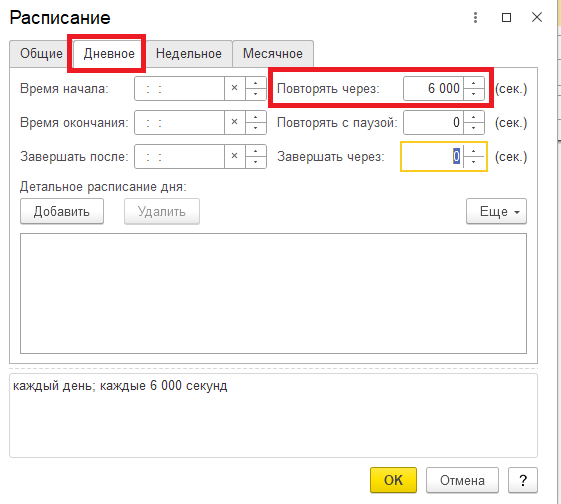
Стандартно указывается периодичность - 2 раза в день. Если в гостинице большой поток бронирований, то рекомендуется установить расписание фонового задания, к примеру, раз в час или два часа.
На вкладке Общие указывается периодичность выполнения - 1 день (каждый день).
На вкладке Дневное в поле Повторять через указывается периодичность выполнения задания в течение дня.
Сохраните изменения по кнопке ОК.
Как добавить бронирование в Лист ожидания?
Создайте бронирование.
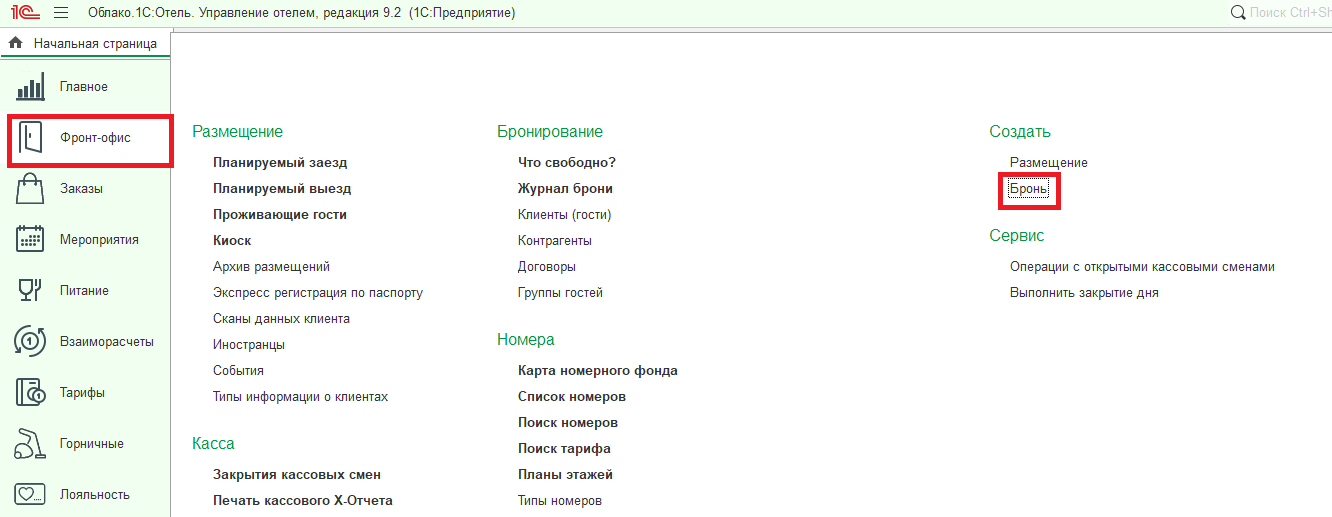
Укажите базовый набор параметров: период бронирования, тип номера, состав гостей, тариф и ФИО гостя.
Выберите Статус номера - В листе ожидания.
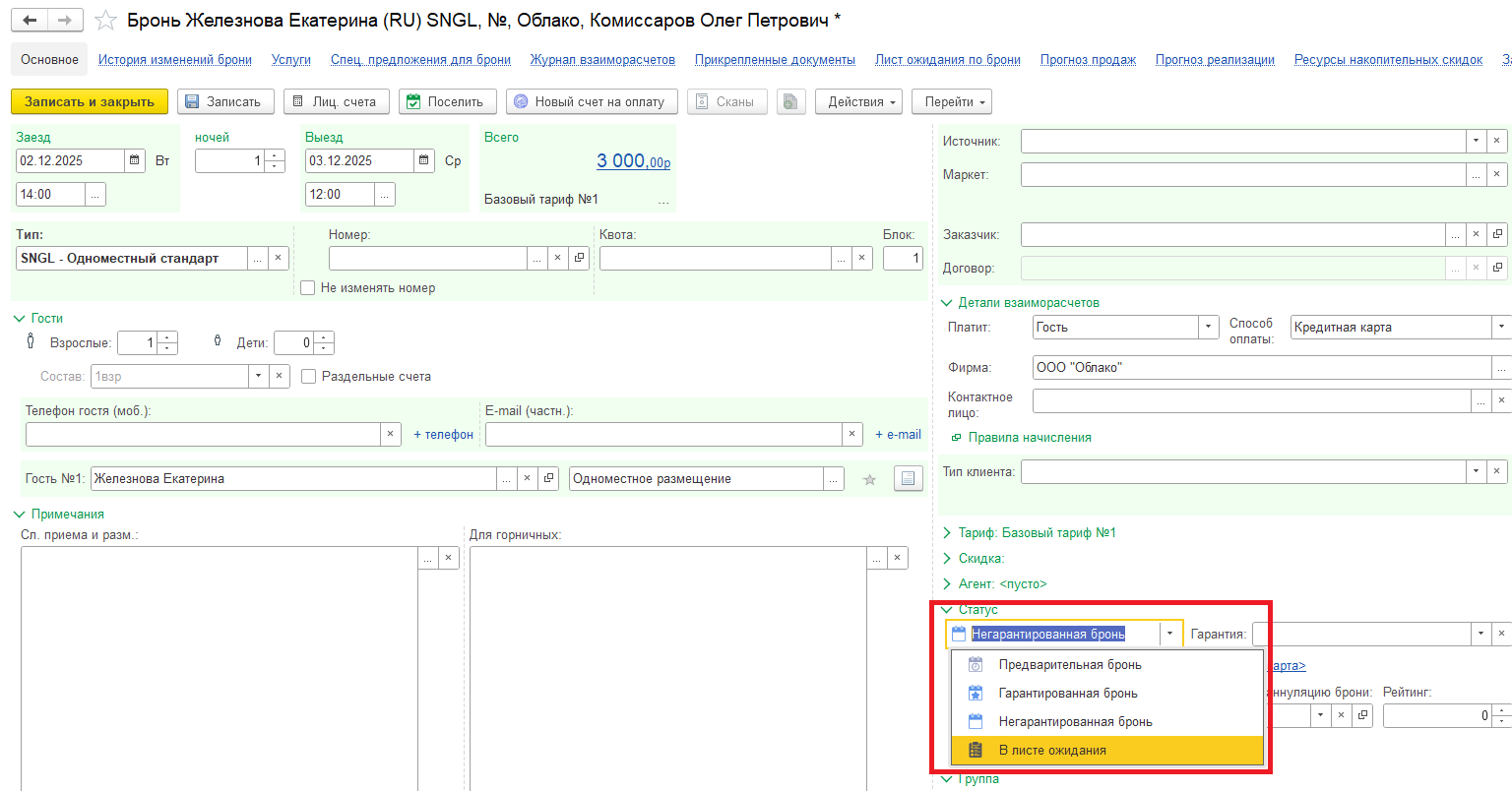
Запишите бронирование.
Где посмотреть бронирования, которым установлен статус В листе ожидания?
Отслеживание бронирований, которым установлен статус В листе ожидания, производится в Журнале брони (подсистема Фронт-офис/Журнал брони).
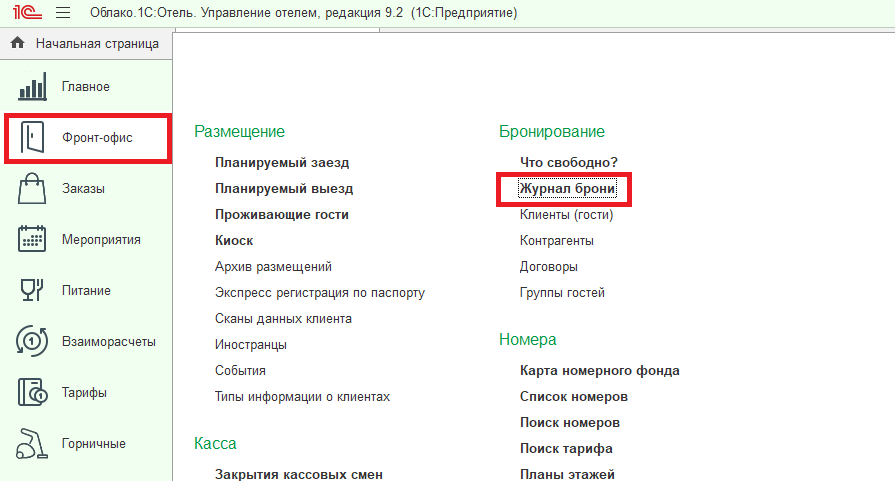
В Журнале брони осуществите отбор бронирований, установив статус В листе ожидания.
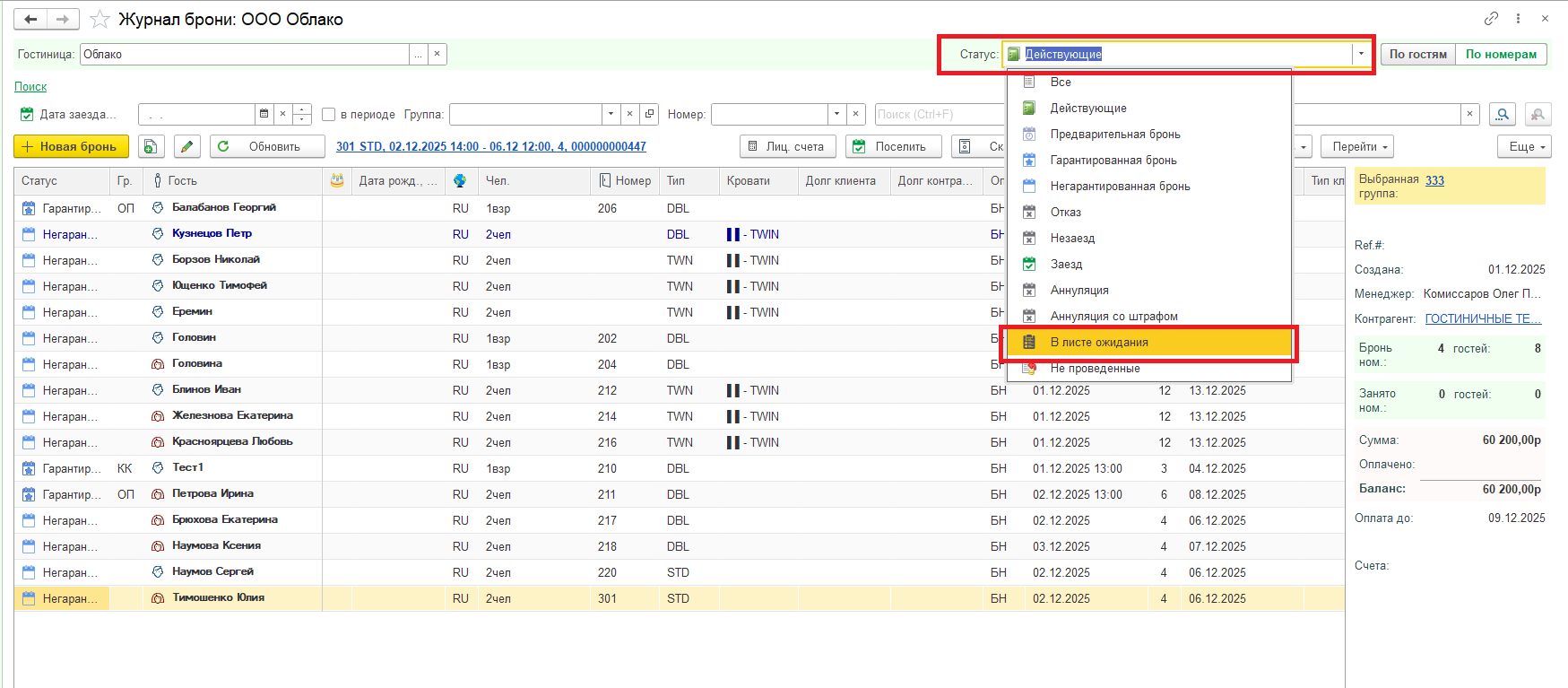
В списке будут отображаться бронирования в выбранном статусе.

В каком виде приходят оповещения о вакантном номере?
После выполнения регламентной процедуры при наличии вакантного номера и подходящего под параметры бронирования программа создаст задачу и оповестит пользователей. Оповещение (задача) будет отображаться только у тех пользователей, у которых указан отдел бронирования в карточке сотрудника (или любой другой отдел, указанный в параметрах в обработке).
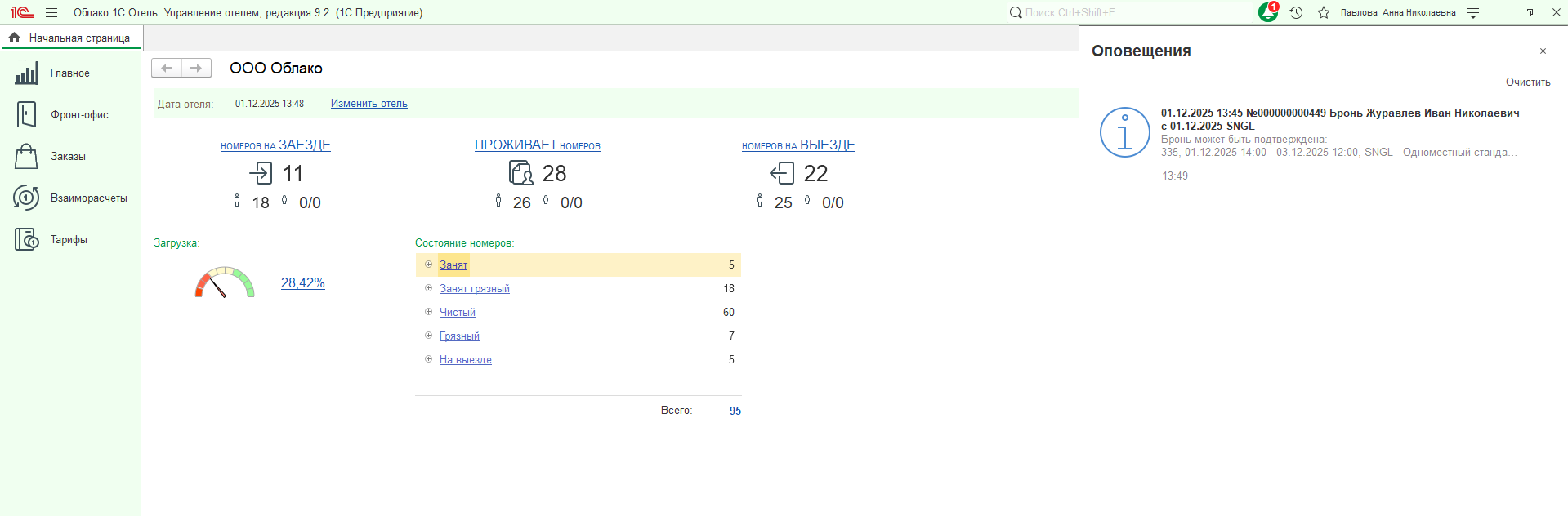
Оповещения будут выводиться в верхней части программы в иконке "колокольчик" в виде непрочитанного сообщения.
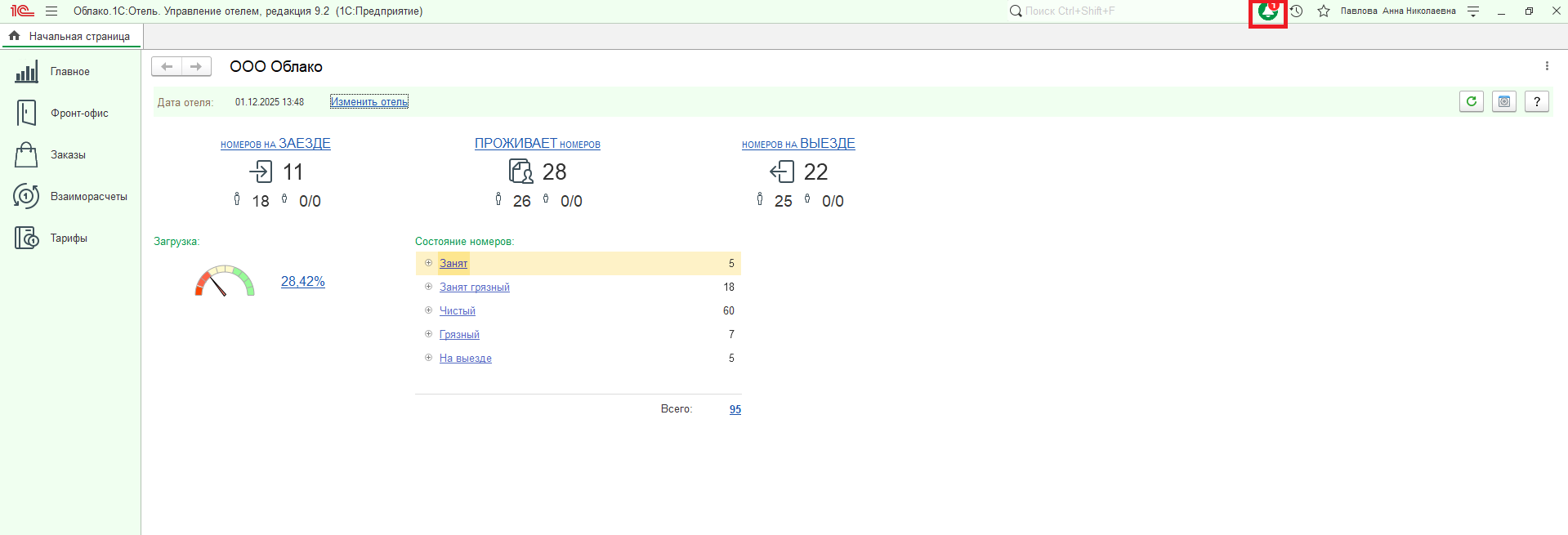
Необходимо развернуть список непрочитанных сообщений и перейти в сообщение для просмотра деталей, кликнув на него левой кнопкой мыши.
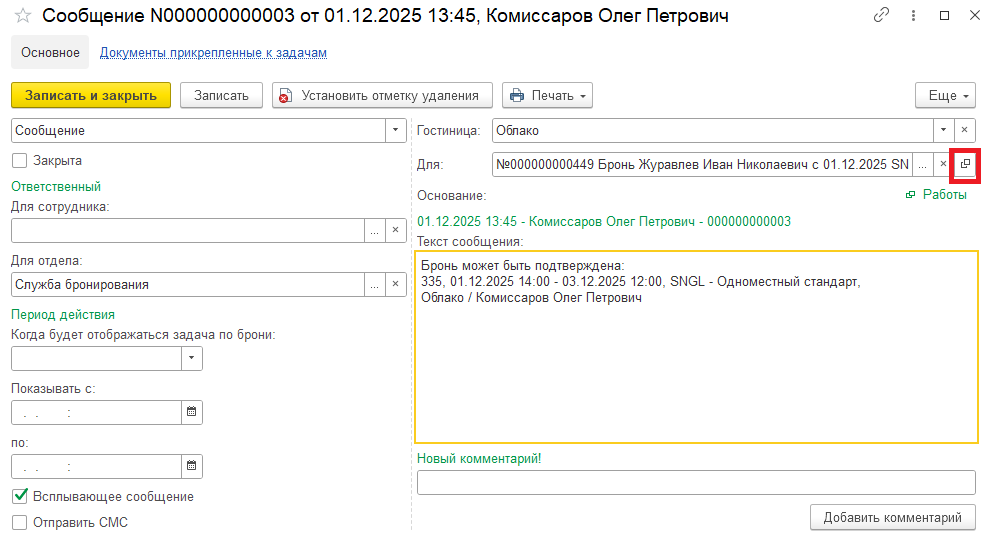
Откройте бронирование в окне с сообщением.
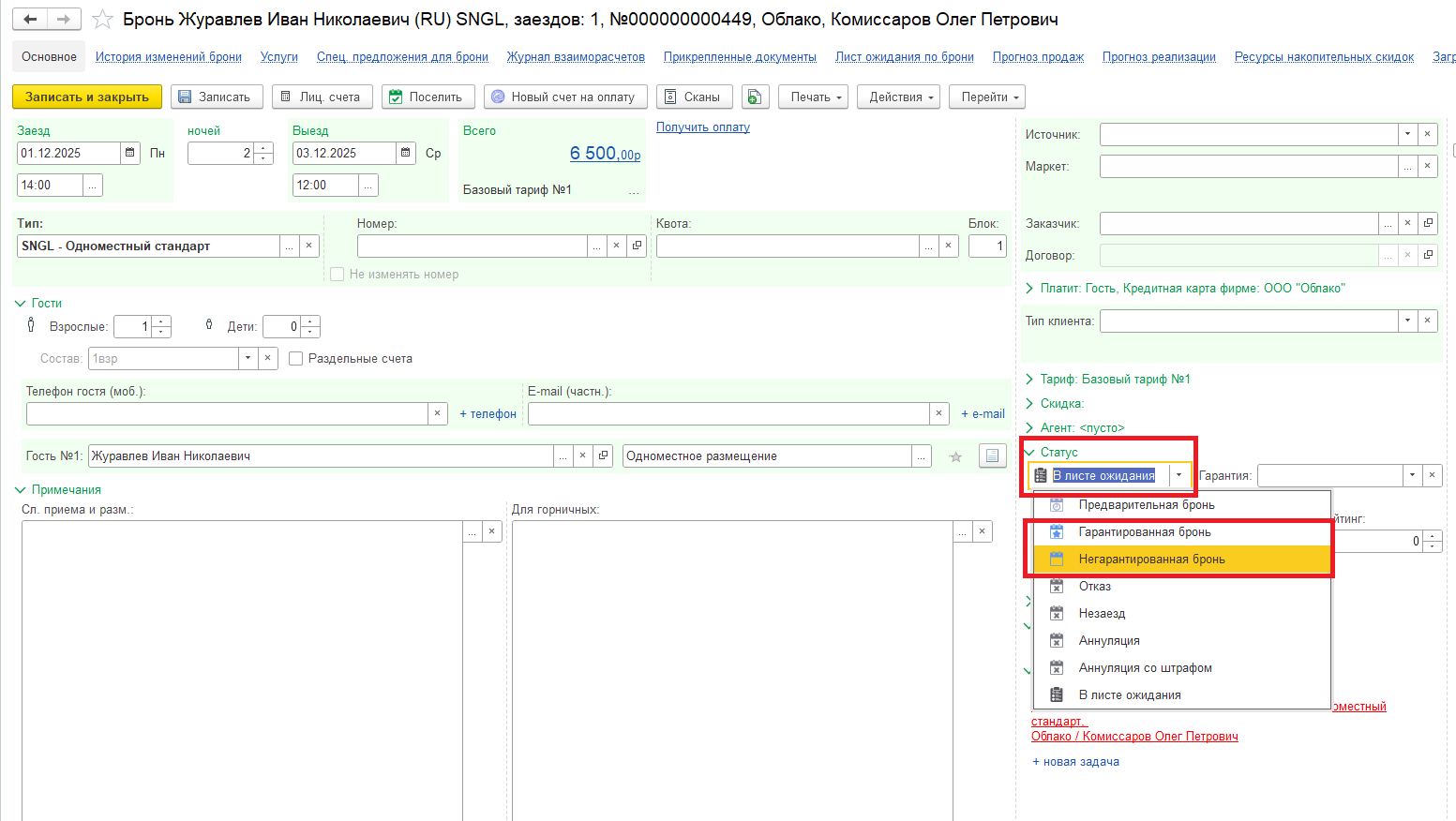
В бронировании установите статус, который изымает номера из свободной продажи (например, Негарантированная бронь/Гарантированная бронь).
Запишите изменения в бронировании.
После обработки бронирования необходимо завершить задачу и перевести ее в статус Закрыта. О переводе задачи в статус Закрыта подробно описано в разделе Где отображается список оповещений о вакантных номерах?
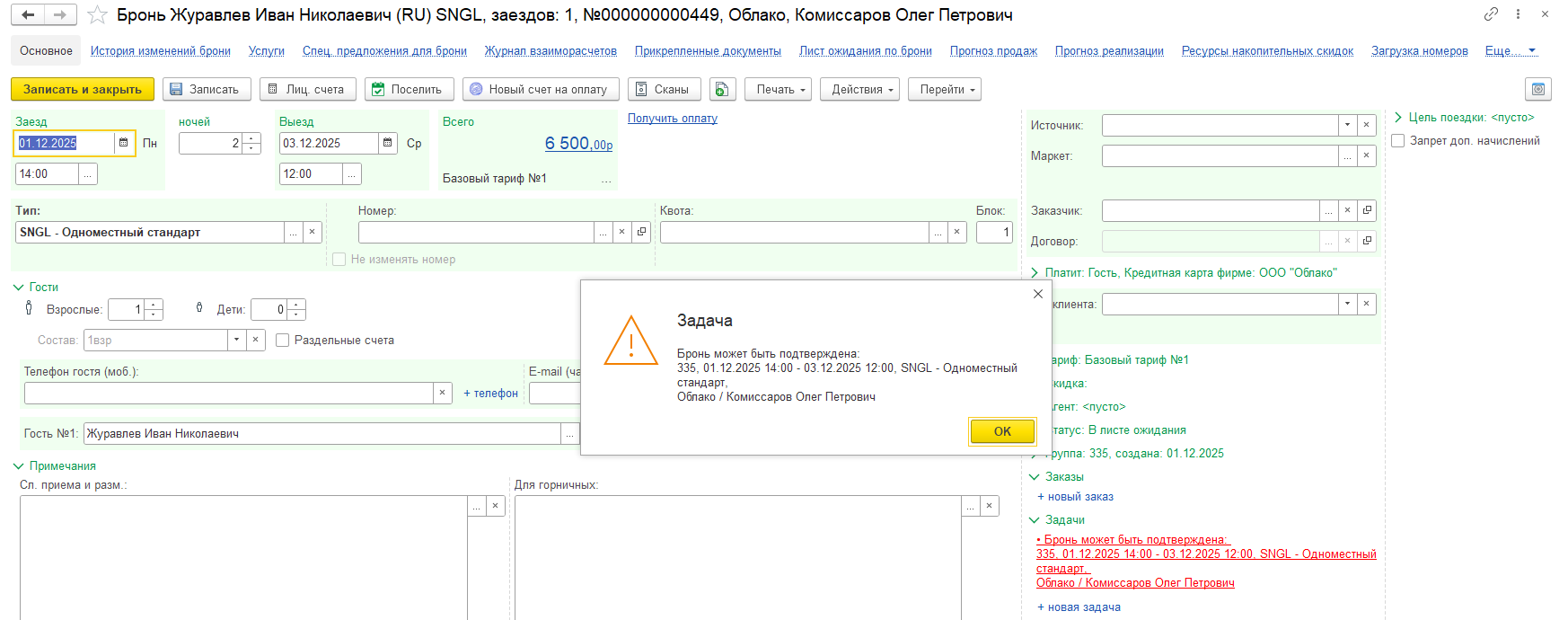
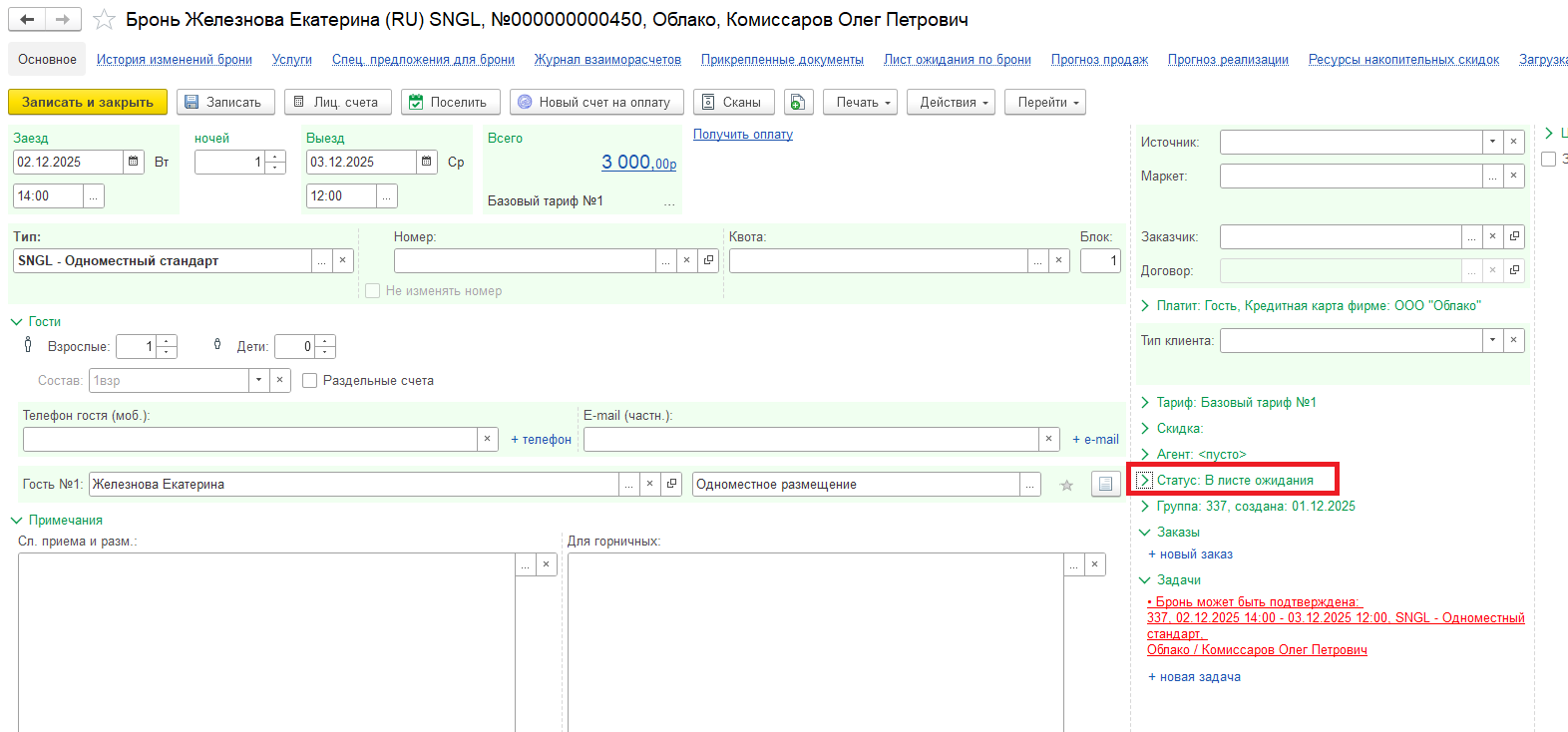
Помимо оповещения в бронирование в листе ожидания добавляется задача. Она будет отображаться при открытии бронирования в виде всплывающего окна.
Где отображается список оповещений о вакантных номерах?
Оповещения о вакантных номерах записываются в задачи.
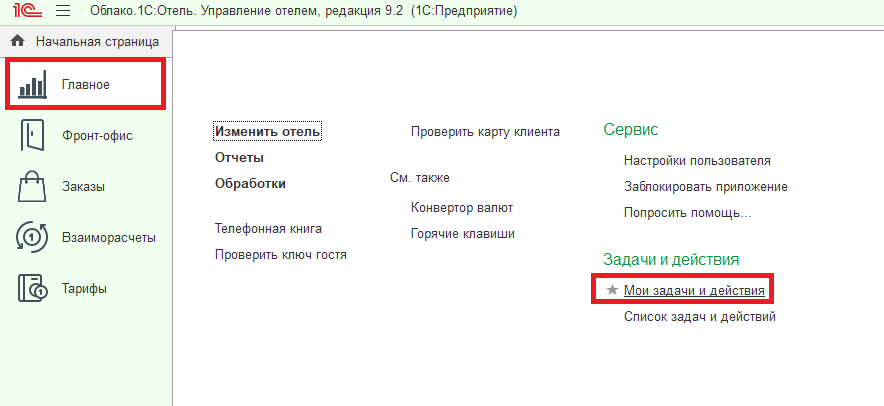
Задача фиксируется в списке задач (подсистема Главное/Мои задачи и действия).
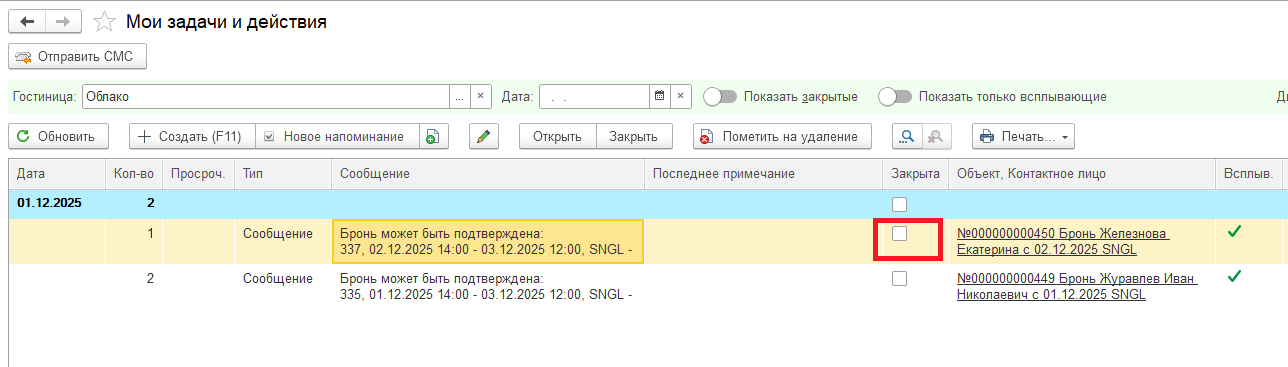
В списке будут отображаться все необработанные задачи с типом Сообщение.

После обработки бронирования необходимо закрыть задачу, для этого установите флаг Закрыта в списке задач.
Что такой рейтинг бронирований в Листе ожидания?
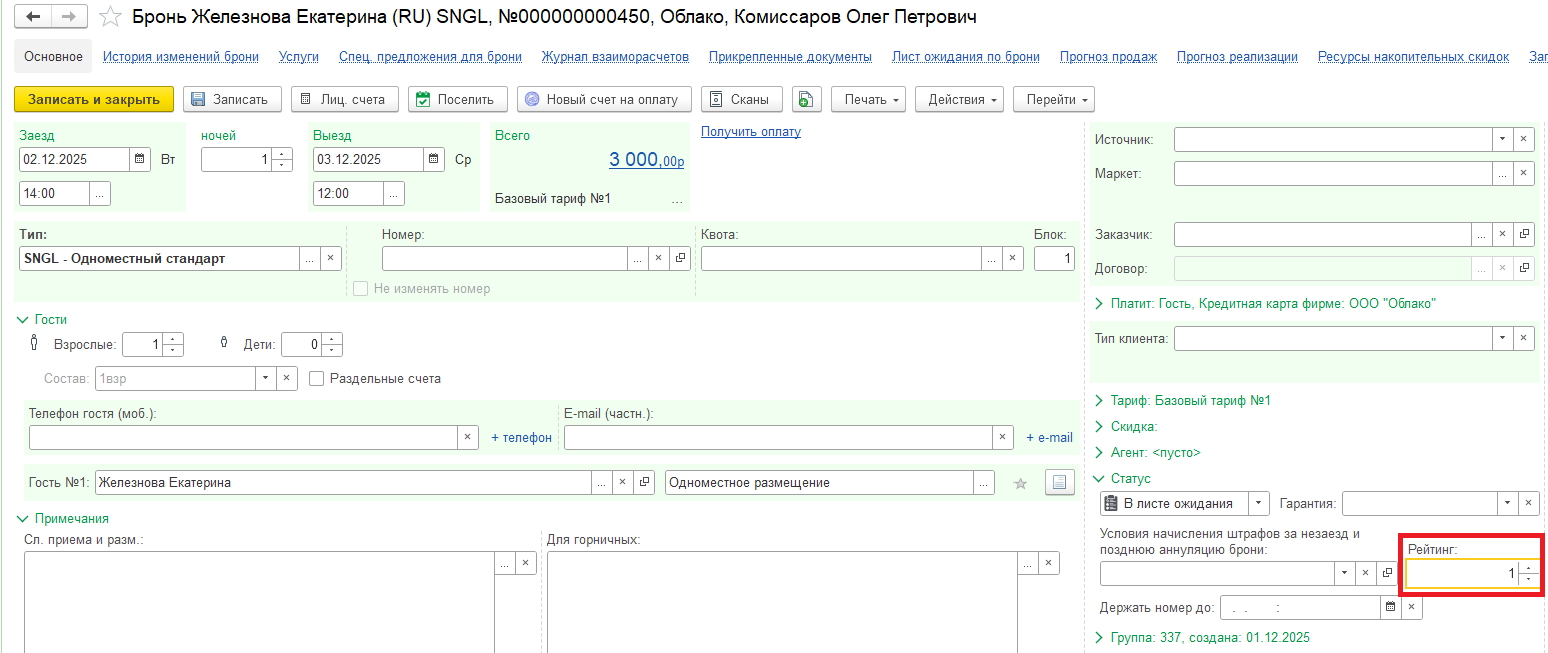
Рейтинг используется для установки приоритета бронированиям в листе ожидания. Данный функционал удобен в том случае, когда на дату создано несколько бронирований. В момент появления вакантного номера приоритет будет отдан тому бронированию, у которого рейтинг выше.
Для установки рейтинга в брони разверните раздел Статус.
Укажите рейтинг в соответствующем поле.
Рейтинговую систему объект размещения разрабатывает согласно внутреннему регламенту.
Вы можете указывать рейтинг по порядковому номеру бронирований на дату - 1, 2, 3 и т.д.
Как отслеживать рейтинг бронирований?
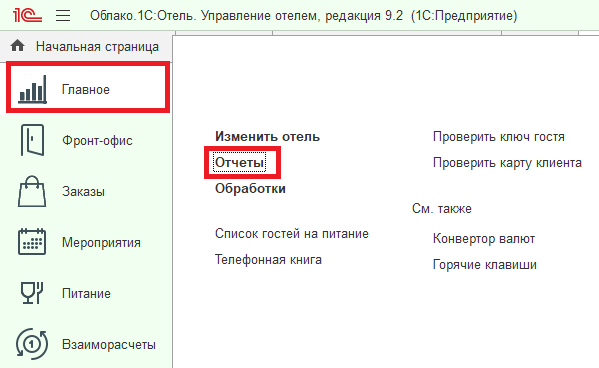
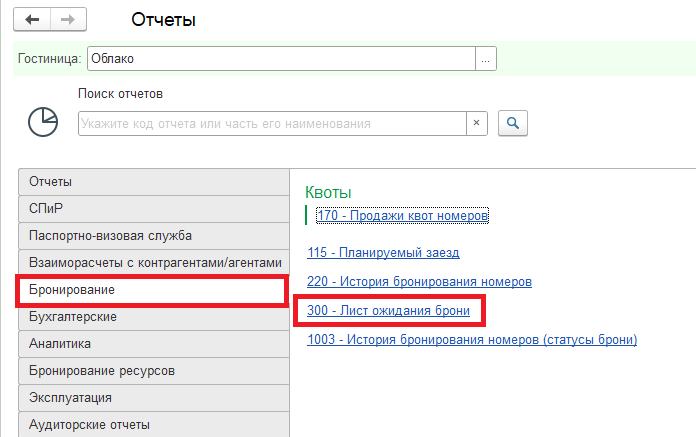
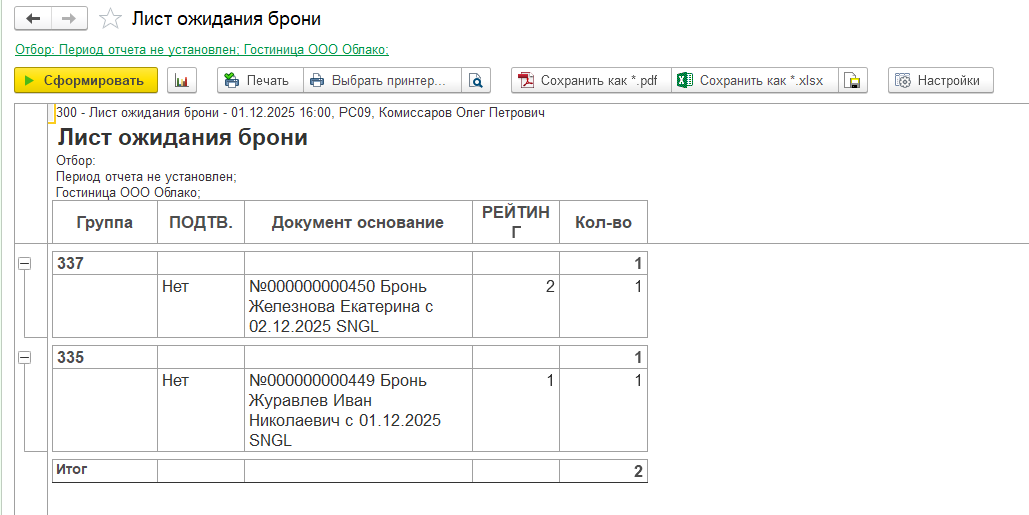
Отслеживание рейтинга бронирований производится в отчете 300 - Лист ожидания брони.
Откройте подсистему Главное/Отчеты.
Откройте отчет 300 - Лист ожидания брони в разделе Бронирование.
В отчете выводится информация по бронированиям в листе ожидания - подтверждение брони, рейтинг и документ бронирования.
Нужна помощь? Напишите нам (support@1chotel.ru) или обратитесь к базе знаний.