
Краткий обзор функционала
В программе 1С:Отель существует функционал, который позволяет зарегистрировать вещь, оставленную гостем в гостинице.
Для этих целей используется форма Потерянные вещи.
Задачи, которые решает функционал:
- зарегистрировать вещь, найденную в гостинице;
- зафиксировать дату обнаружения и возврата;
- установить сроки хранения вещи и время ее утилизации;
- установить напоминание о забытой гостем вещи в момент его следующего заезда в гостиницу;
- вести отчетность по забытым и возвращенным вещам.
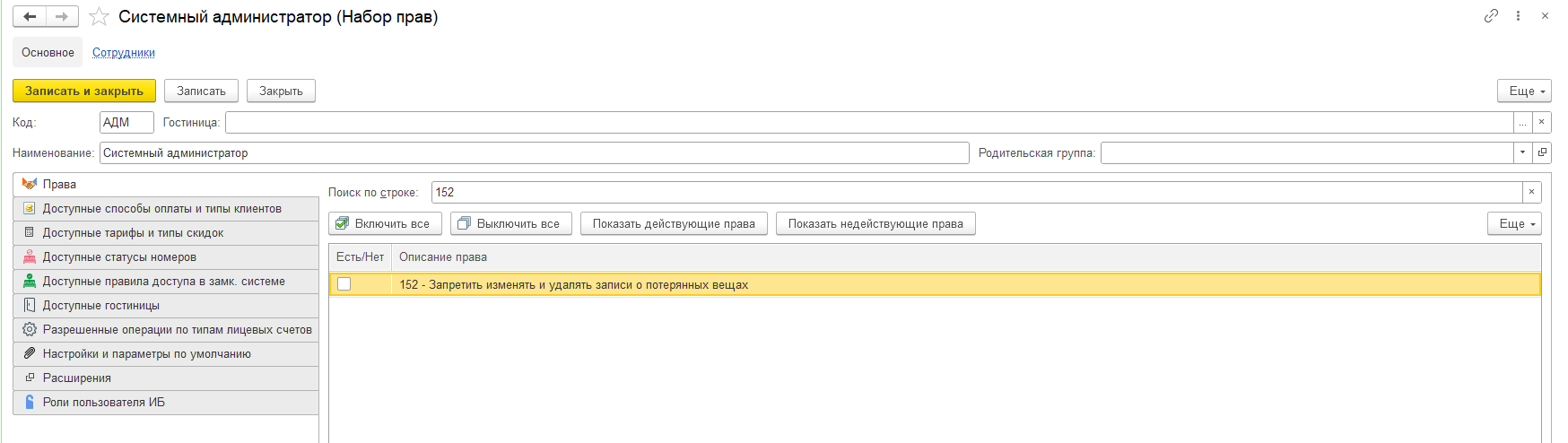
Регистрация потерянных вещей доступна всем пользователям программы 1С:Отель. Редактирование, оформление возврата и утилизации доступно только в том случае, если в правах пользователя отключено право 152 - Запретить изменять и удалять записи о потерянных вещах.
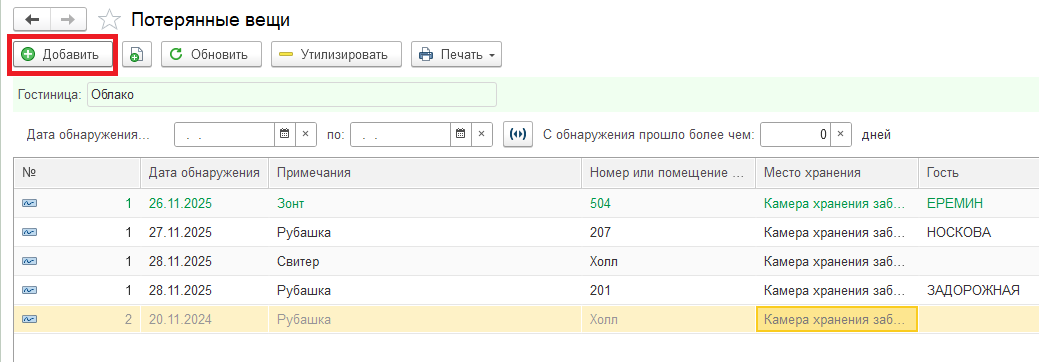
Общий вид формы Потерянные вещи
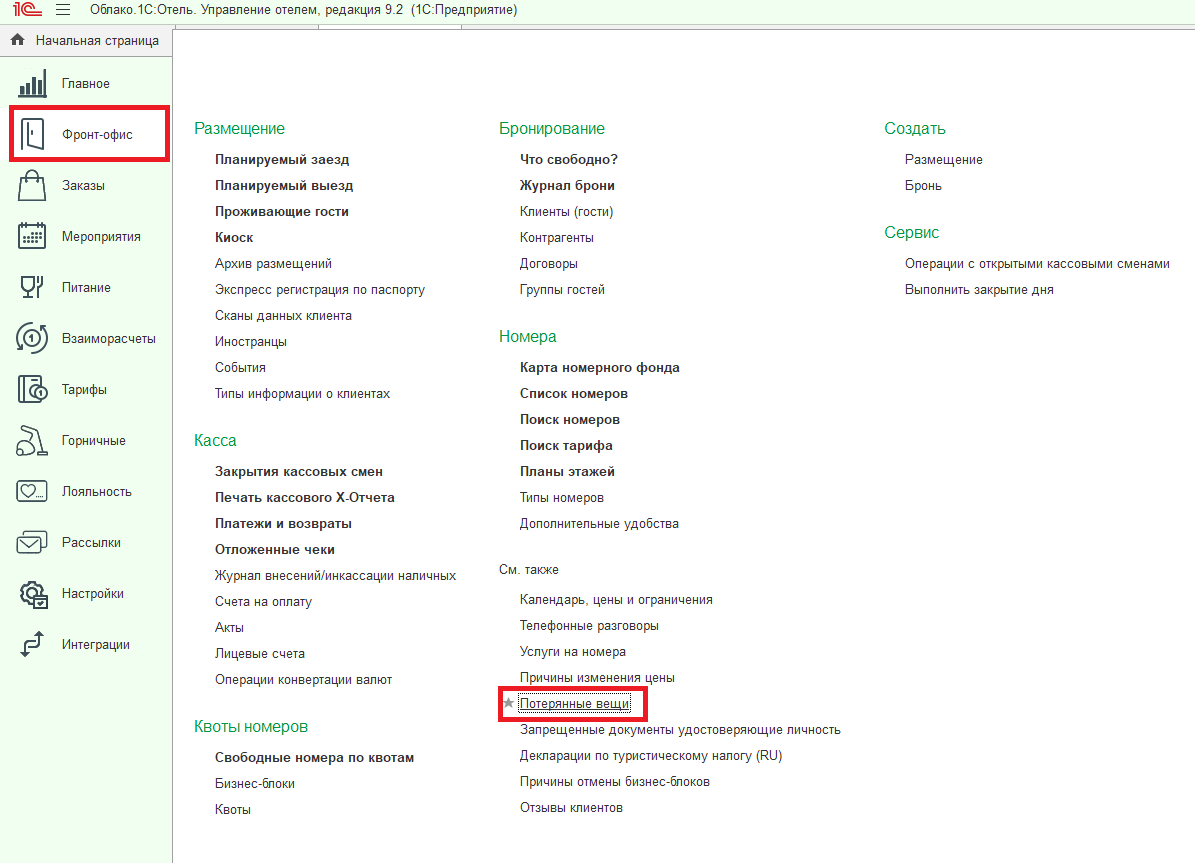
Перейдите в подсистему Фронт-офис/Потерянные вещи.
В верхней части расположены отборы и функциональные кнопки.

1) Функциональные кнопки:
- Добавить - кнопка позволяет создать новую запись в списке.
- Скопировать - кнопка копирует существующую запись в списке.
- Обновить - кнопка обновляет данные в списке.
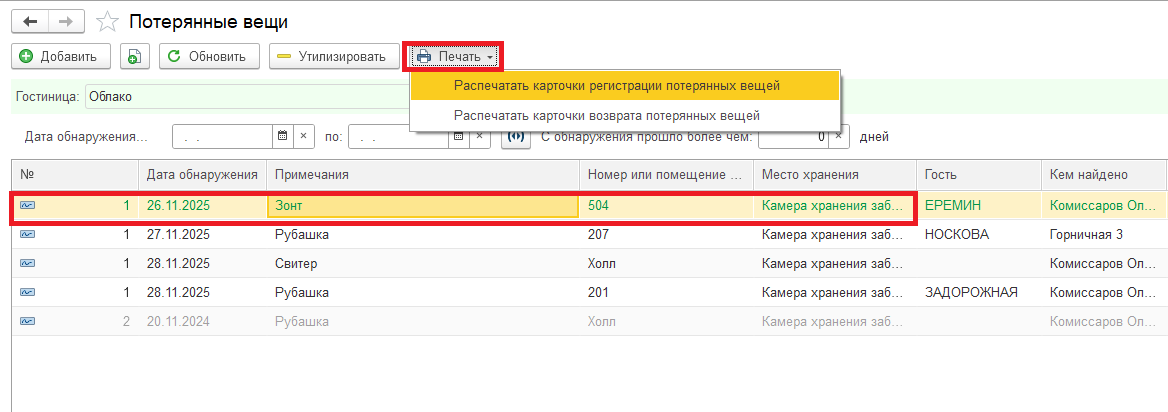
- Печать - по кнопке печатаются карточки регистрации потерянных вещей/ возврата потерянных вещей.
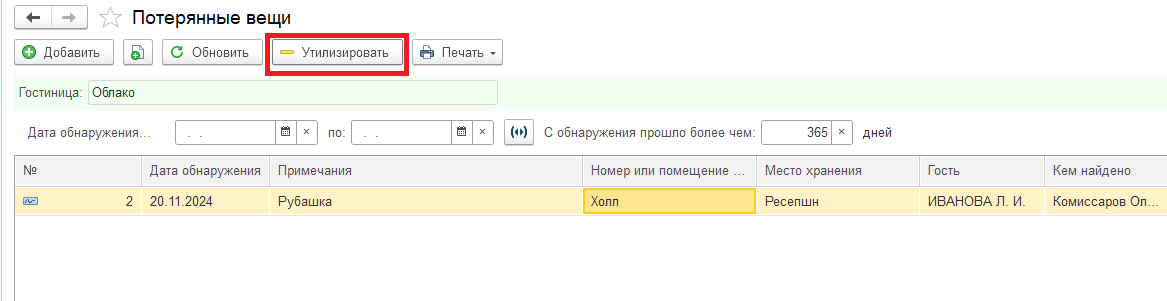
- Утилизировать - кнопка позволяет зарегистрировать утилизацию вещи, если время хранения вещи превышает установленный гостиницей срок.
2) Отборы:
- Дата обнаружения - отбор по периоду обнаружения вещи.
- С обнаружения прошло более чем...дней - отбор по кол-ву дней от даты обнаружения вещи. Используется для отбора тех вещей, у которых истек срок хранения.
- Поле универсального поиска - используется для быстрого поиска по параметрам, заполненным в карточке потерянной вещи (ФИО гостя, место хранения, примечания и тд).
3) Статусы:
- Все - в списке будут выводится все зарегистрированные вещи независимо от статуса.
- Актуальные - вещи, которые хранятся в гостинице на момент открытия списка.
- Возвращенные - список вещей, которые были возвращены гостям.
- Утилизированные - список вещей, у которых истек срок хранения.
Порядок регистрации забытых вещей
Откройте список потерянных вещей (подсистема Фронт-офис/Потерянные вещи).
В открывшемся окне нажмите Добавить для создания новой записи.
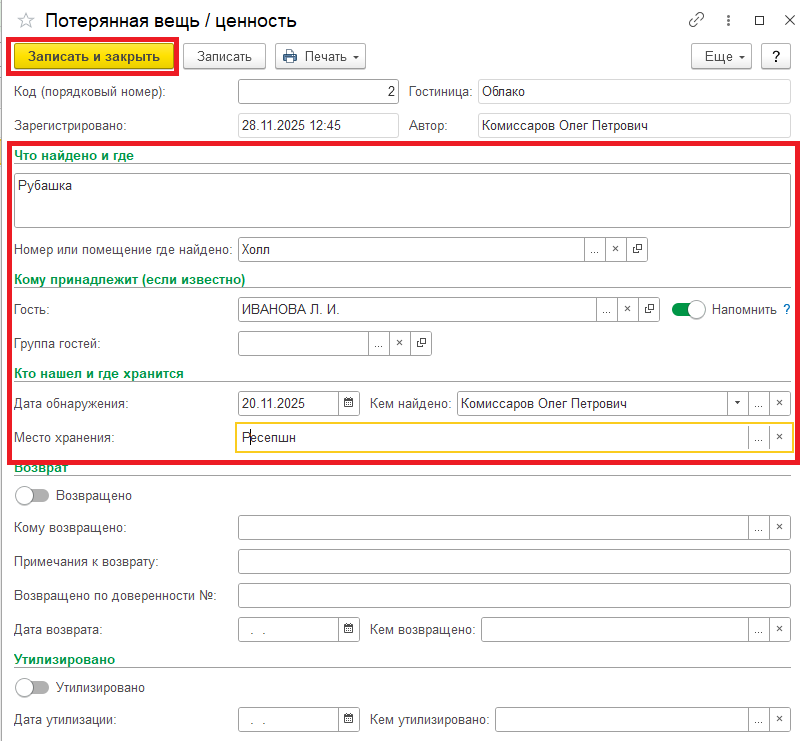
Заполните основные данные по найденной вещи.
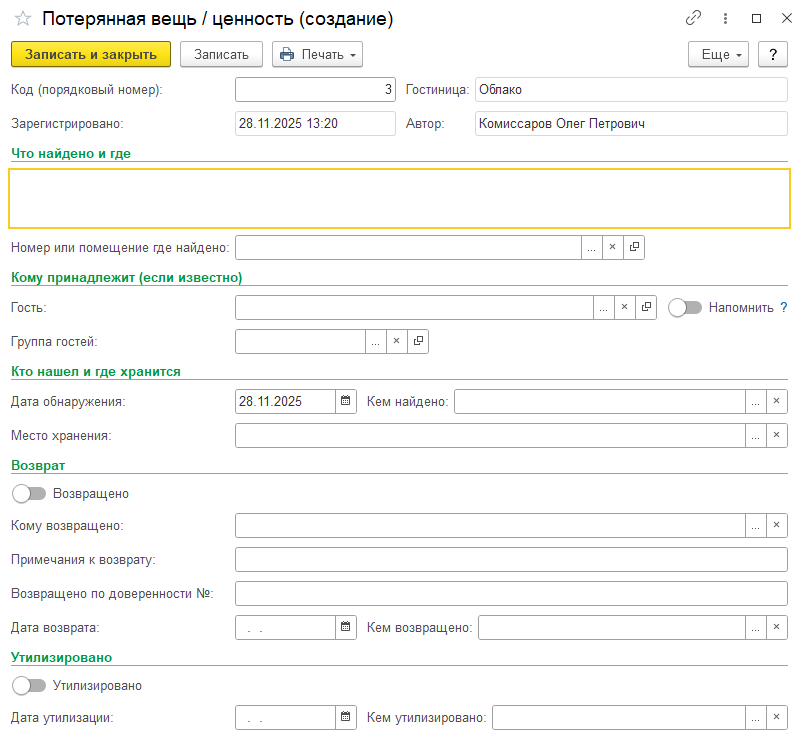
- Что найдено и где - опишите найденную вещь и место обнаружения.
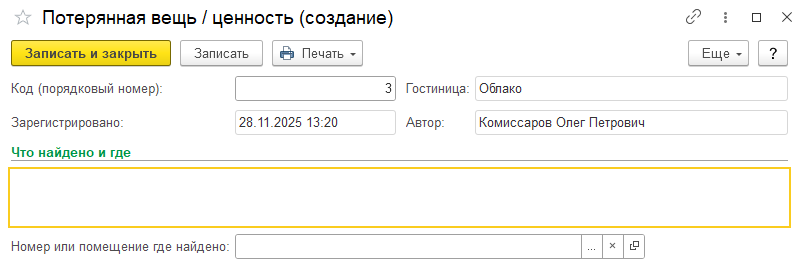
Информацию о месте обнаружения возможно указать в трех вариантах в поле Номер или помещение где найдено:
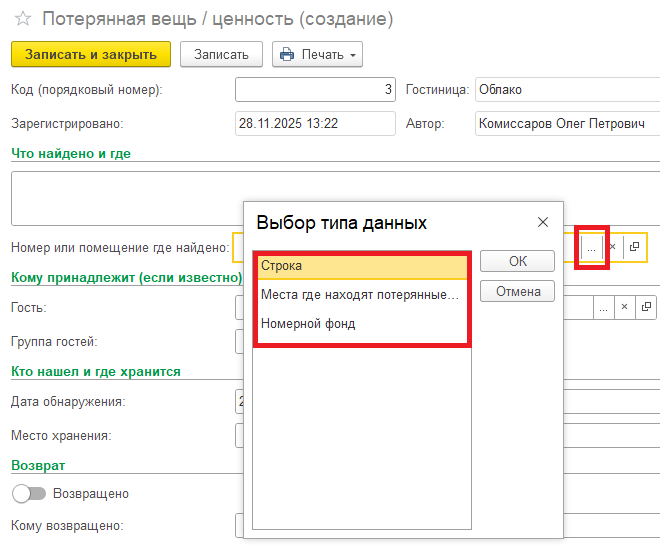
- Строка - ручной ввод места обнаружения потерянной вещи;
- Места, где находят потерянные вещи - выбирается место обнаружения потерянной вещи из справочника;
- Номерной фонд - выбирается тип номера, в котором была обнаружена потерянная вещь.
- Кому принадлежит (если известно) - указывается гость и/или группа гостей.

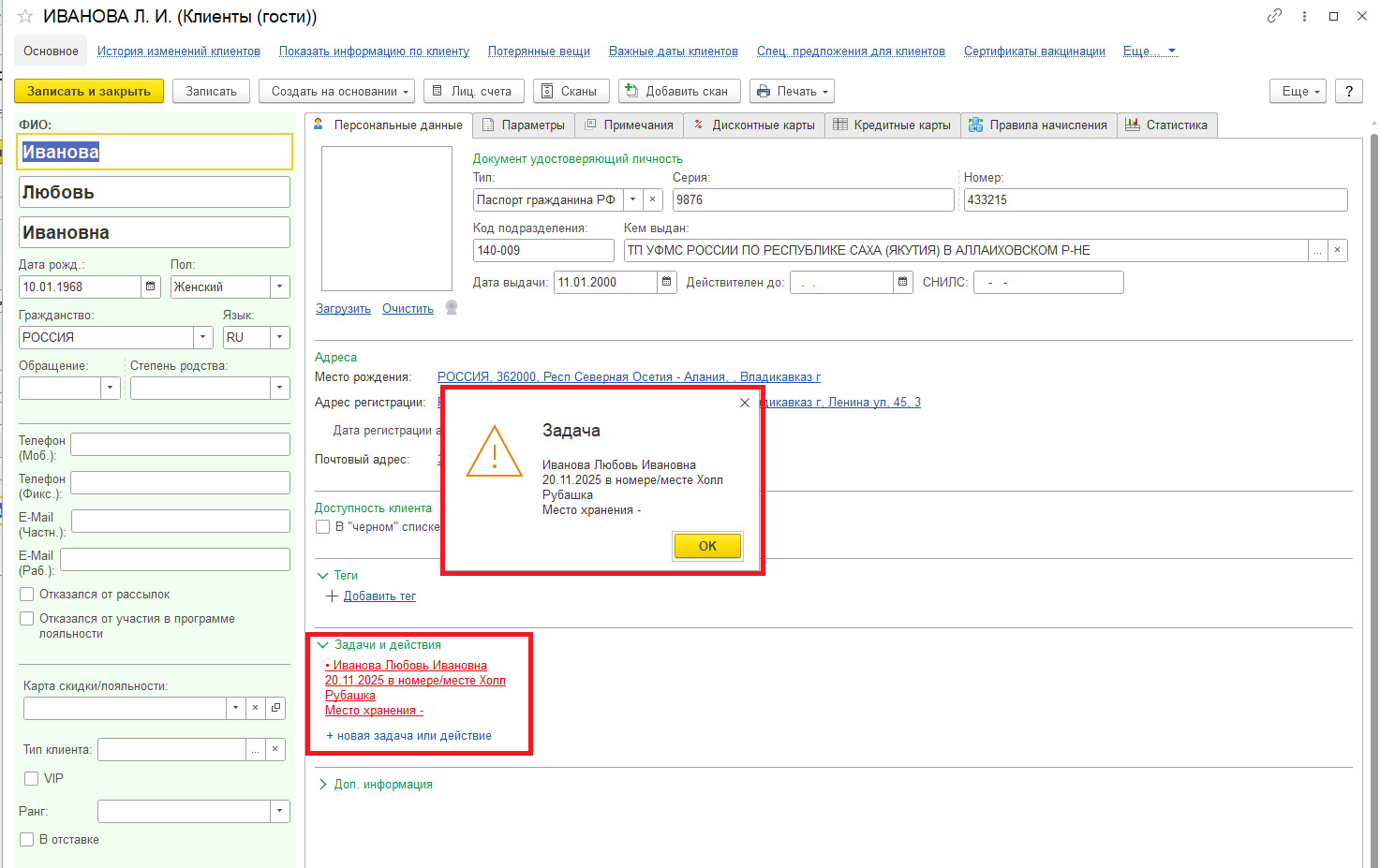
Переключатель Напомнить ставится в том случае, когда необходимо в следующий заезд гостя вывести напоминание о забытой вещи.
В каком виде будет отображаться напоминание?
В профайле гостя создается задача. В момент открытия профайла гостя программа выведет всплывающее окно с информацией по забытой вещи.
- Кто нашел и где хранится. Заполняется:
- Дата обнаружения;
- Кем найдено - выбирается сотрудник из списка;
- Место хранения - заполняется в ручном формате. В поле хранится история ввода мест хранения, можно выбрать место из списка.

После внесения основных данных о потерянной вещи сохраните изменения в карточке по кнопке Записать и закрыть.
Оформление возврата забытой вещи
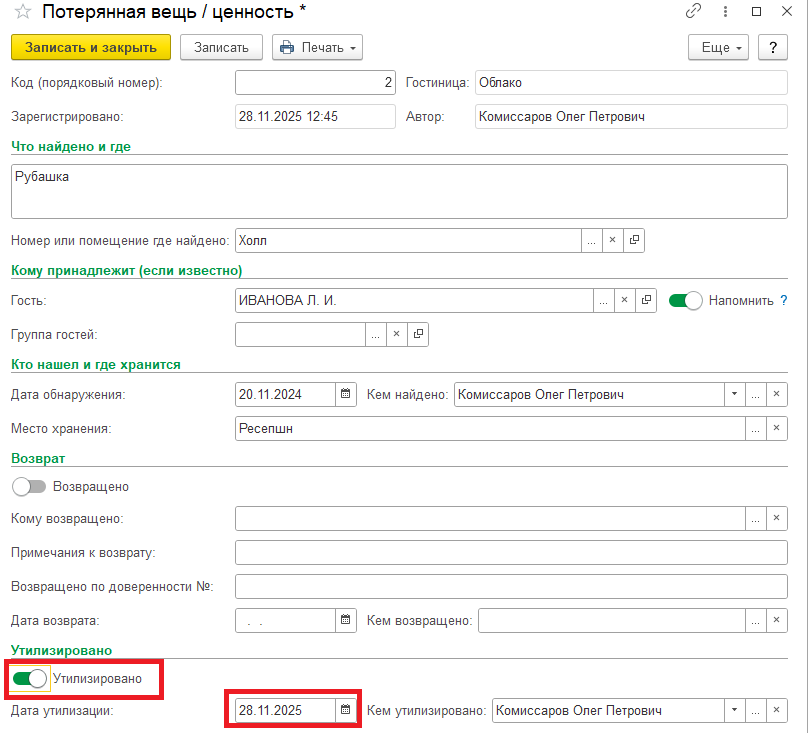
Для оформления возврата откройте запись о регистрации потерянной вещи и установите переключатель Возвращено.
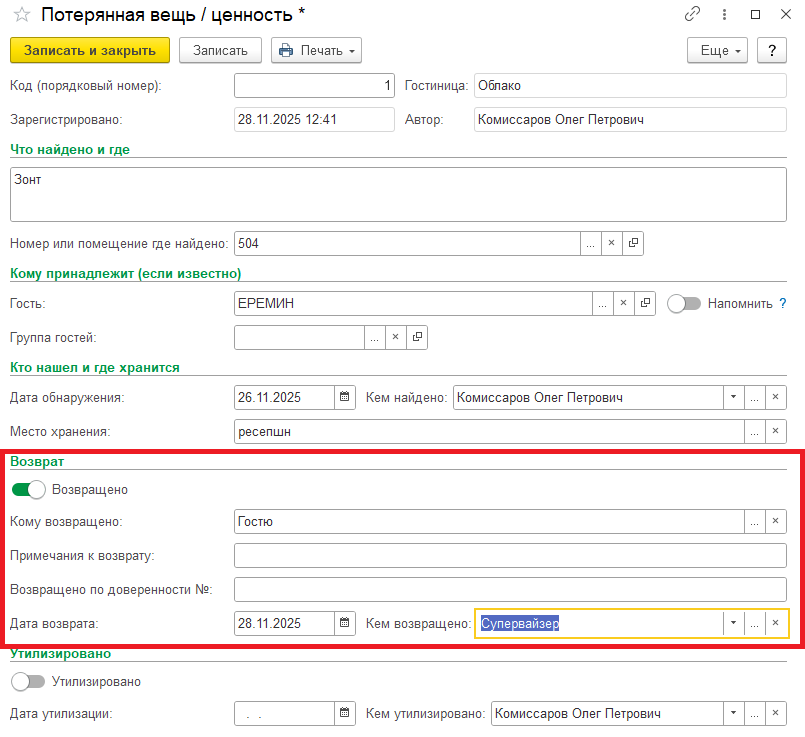
Укажите детали возврата:
- Кому возвращено - поле заполняется в ручном формате (предварительно выберите режим Строка, развернув список через три точки);
- Примечания к возврату - любая значимая информация по потерянной вещи или возврату;
- Возвращено по доверенности № - если вещь забирает сторонний человек, к возврату можно указать доверенность;
- Дата возврата;
- Кем возвращено - указывается сотрудник, который осуществил возврат.
Запишите изменения в карточке забытой вещи.
Оформление утилизации забытой вещи
Если в гостинице существует регламент, согласно которого забытые вещи утилизируются по прошествии определенного срока хранения, то порядок оформления утилизации будет следующим:
1. Осуществите поиск вещей, у которых вышел срок хранения. Для этого введите кол-во дней в соответствующем поле.
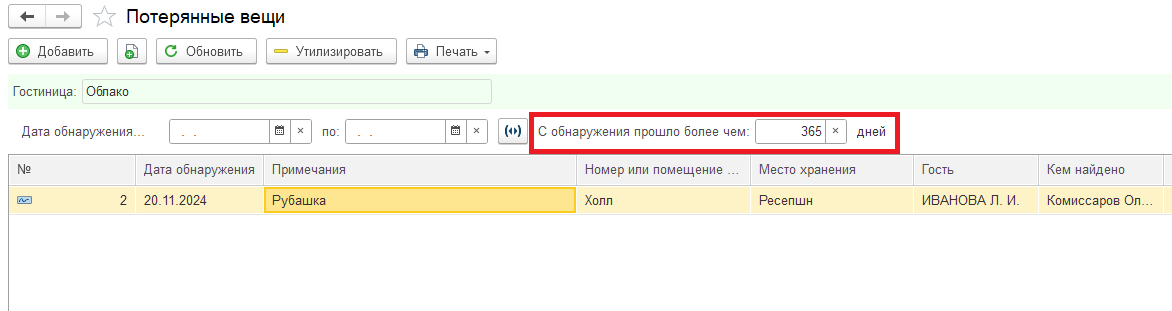
2. Оформить утилизацию можно в двух вариантах:
- Выделить вещь в списке и нажать Утилизировать в верхней панели.
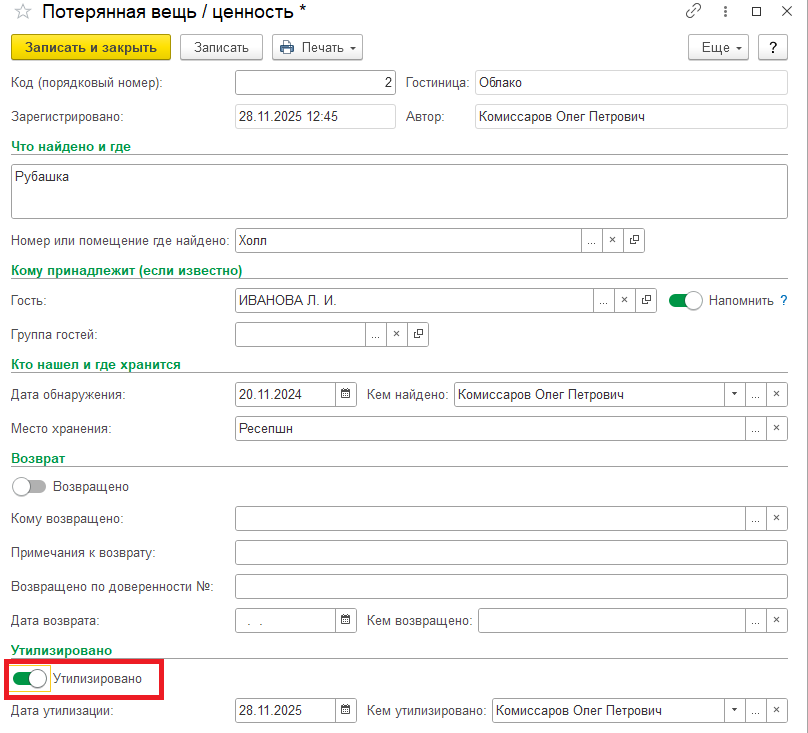
- Открыть карточку забытой вещи и установить переключатель Утилизировано. Записать изменения.
Можно ли вернуть забытую вещь из статуса Утилизировано?
При ошибочно установленном статусе вы можете вернуть забытую вещь в статус Актуальные, для этого в карточке вещи требуется отключить переключатель Утилизировано и очистить Дату утилизации.
Печатные формы для оформления потерянных вещей
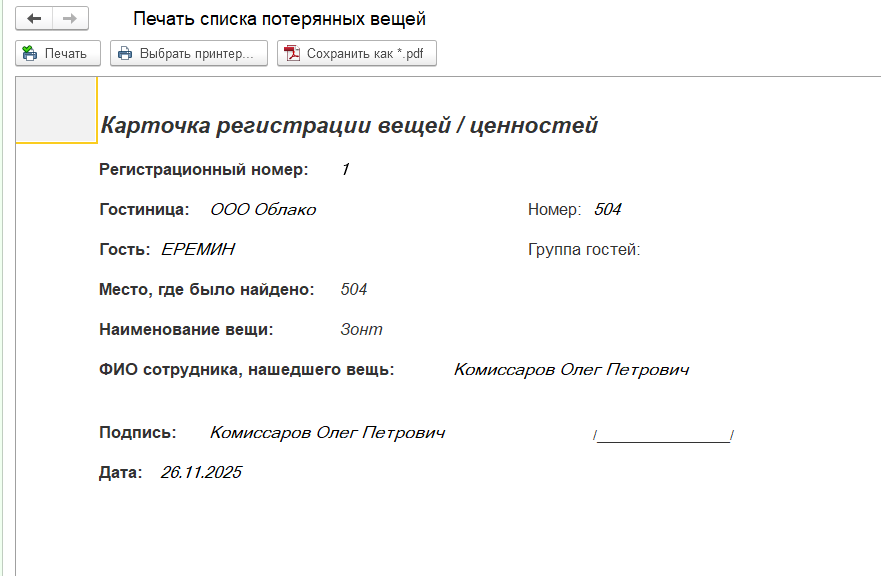
В программе возможно распечатать карточку регистрации/возврата забытой вещи.
Для этого выделите карточку в списке забытых вещей, нажмите Печать в верхнем меню и выберите нужную печатную форму.
Нужна помощь? Напишите нам (support@1chotel.ru) или обратитесь к базе знаний.