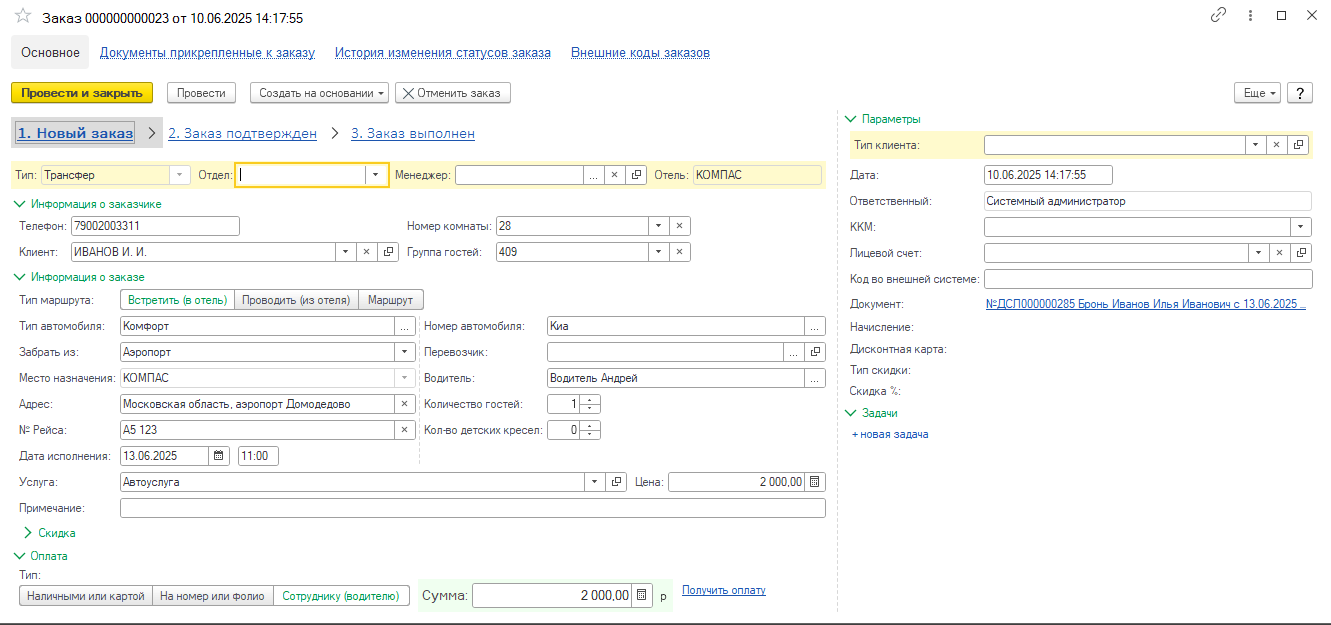
В 1С:Отель есть возможность добавить заказ трансфера.
В этой статье мы рассмотрим последовательную настройку трансфера и разберем два способа создания заказа.
Настройка трансферов
Настройка проводится по следующему алгоритму:
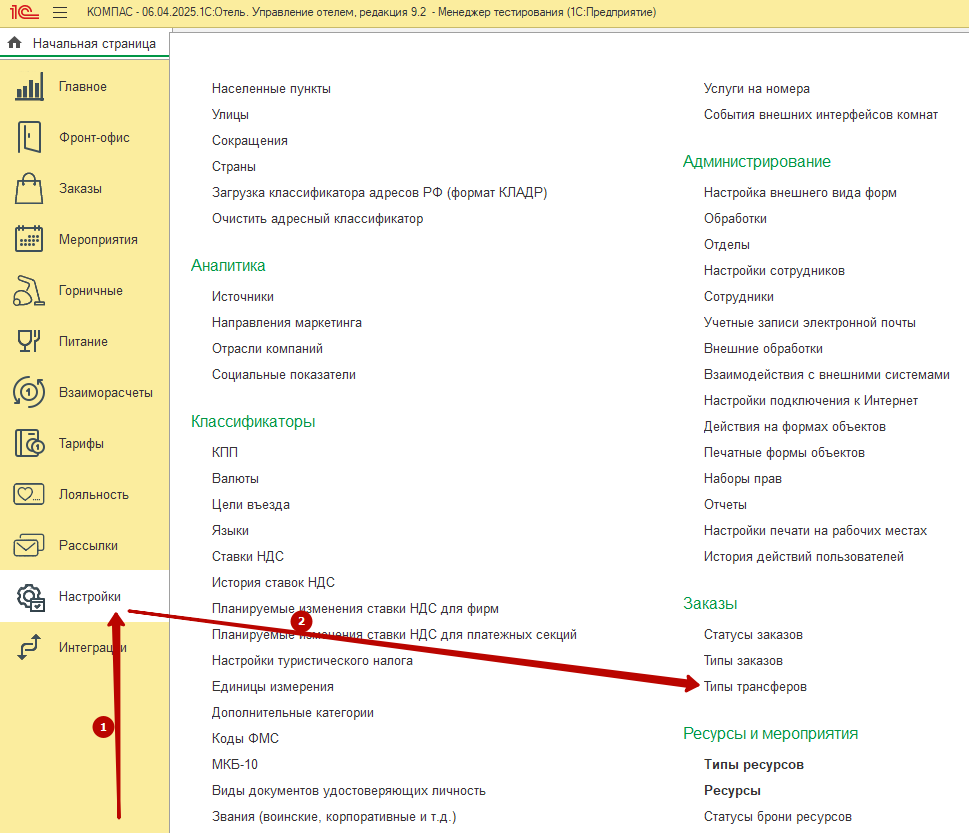
1. Заполните Типы трансферов. Перейдите в подсистему Настройки/Типы трансферов.
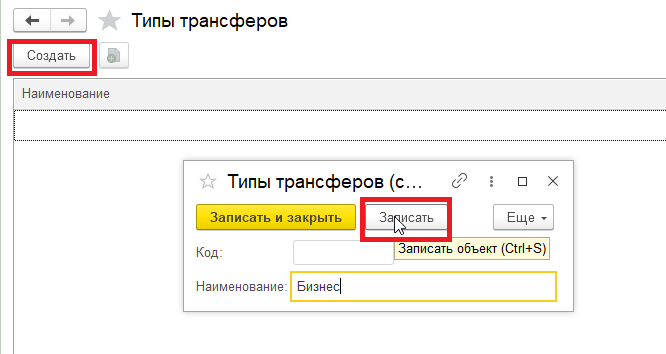
В открывшемся справочнике нажмите Создать для добавления нового элемента.
В элементе достаточно указать Наименование, Код сгенерируется автоматически.
Запишите изменения.
Добавьте по аналогии остальные элементы справочника.

2. Перейдите в справочник Автомобили (подсистема Заказы/Автомобили).
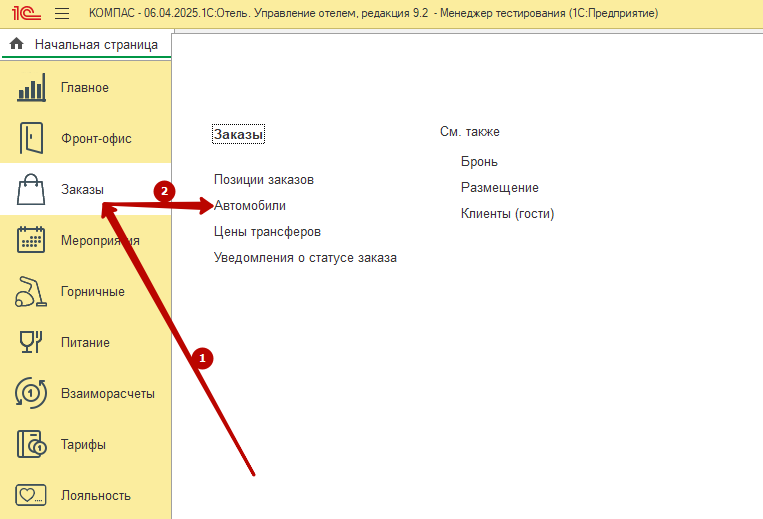
Заполните справочник марками автомобилей, которые будут доступны к заказу.
Для этого нажмите кнопку Создать в верхнем меню.
Заполните Наименование марки, укажите Тип трансфера. Если у гостиницы штатные автомобили, можно указать Номер автомобиля. Если заказ осуществляется через стороннюю организацию, номер можно не указывать. Код генерируется автоматически в момент записи элемента.
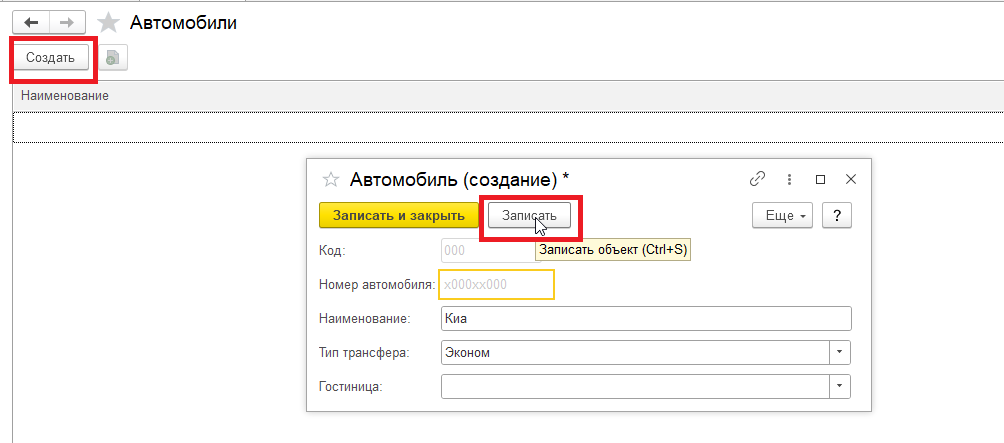
По аналогии заполните справочник доступными к заказу автомобилями.

3. Заполняем Цены трансферов (подсистема Заказы/ Цены трансферов).
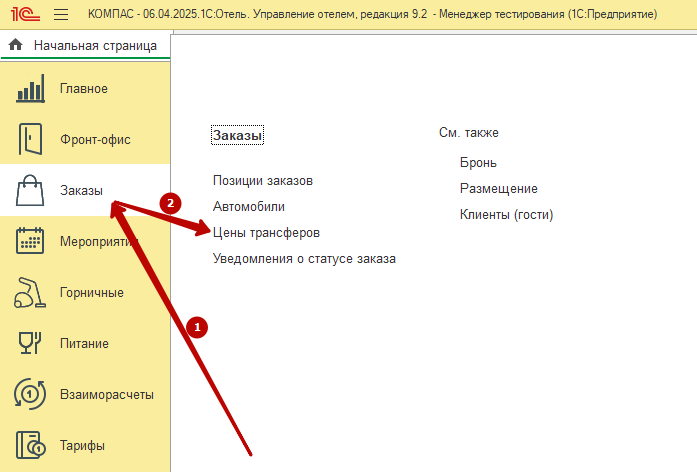
Для создания цен трансфера нажимаем на кнопку Создать. В открывшейся форме создания заполняем поля:
Дату
Гостиницу
Тип автомобиля
Место назначения
Тип клиента (при необходимости)
Цену
Валюту
Услугу.
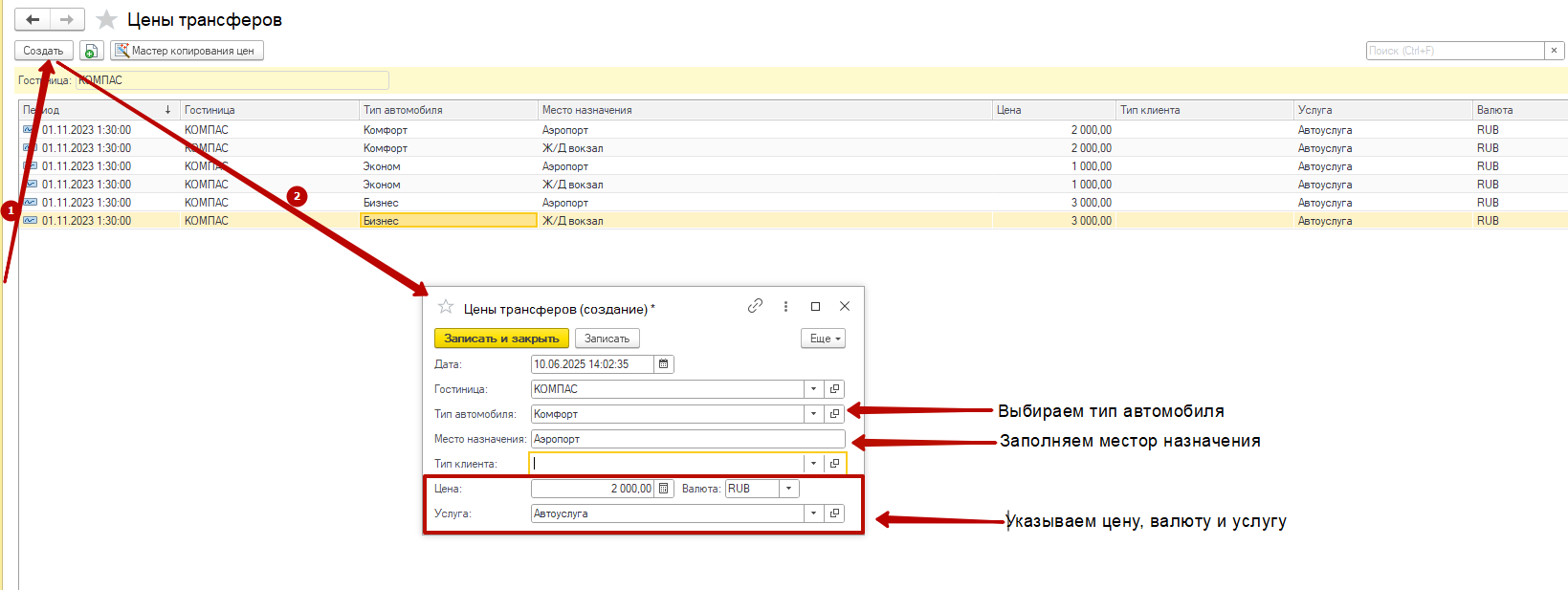
Для каждого типа автомобиля и места назначения создаём новую цену трансфера.

На этом этап настройка трансфера можно считать завершенным.
Создание заказа трансфера
Заказ можно создать двумя способами:
1. В брони/размещении.
2. В журнале Заказы.
Рассмотрим оба варианта.
Создание заказа в брони/размещении.
1. В документе брони/размещения в подгруппе Заказы нажать Новый заказ.
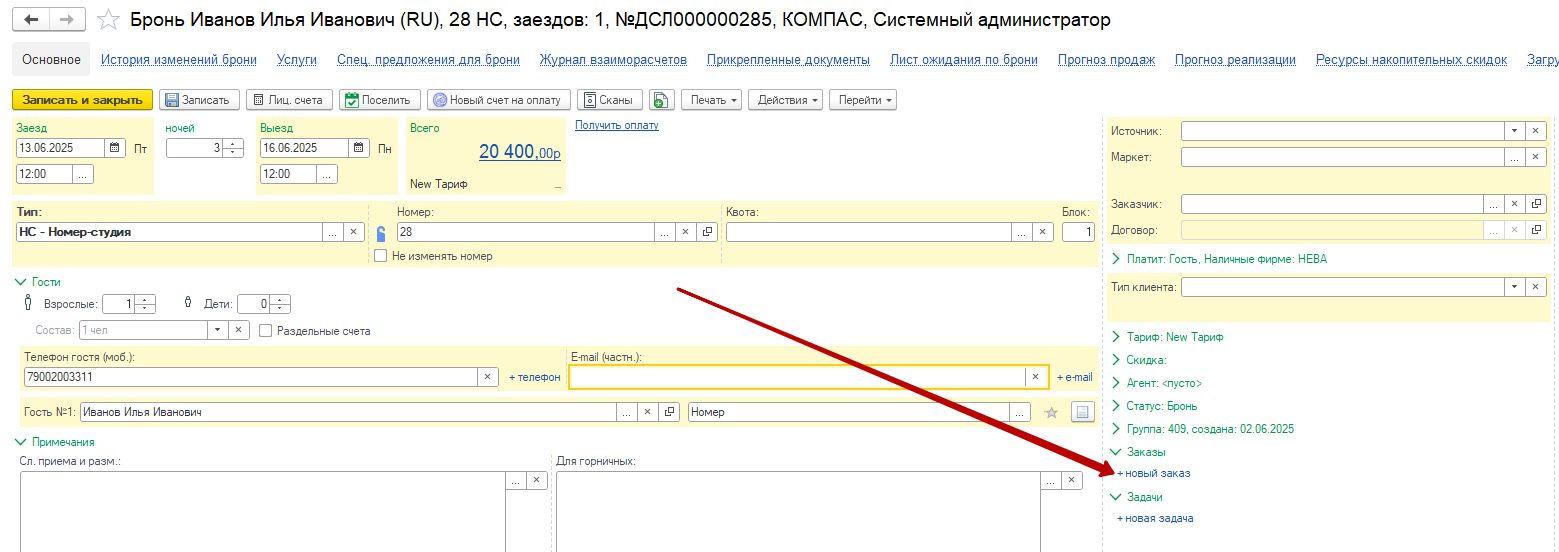
Откроется форма создания нового заказа, с заполненными данными о клиенте.
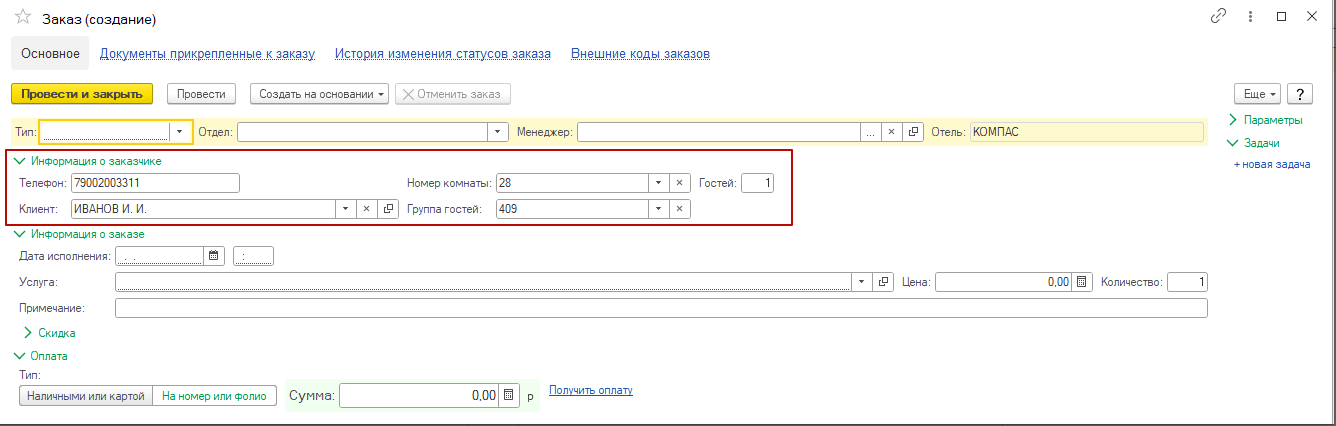
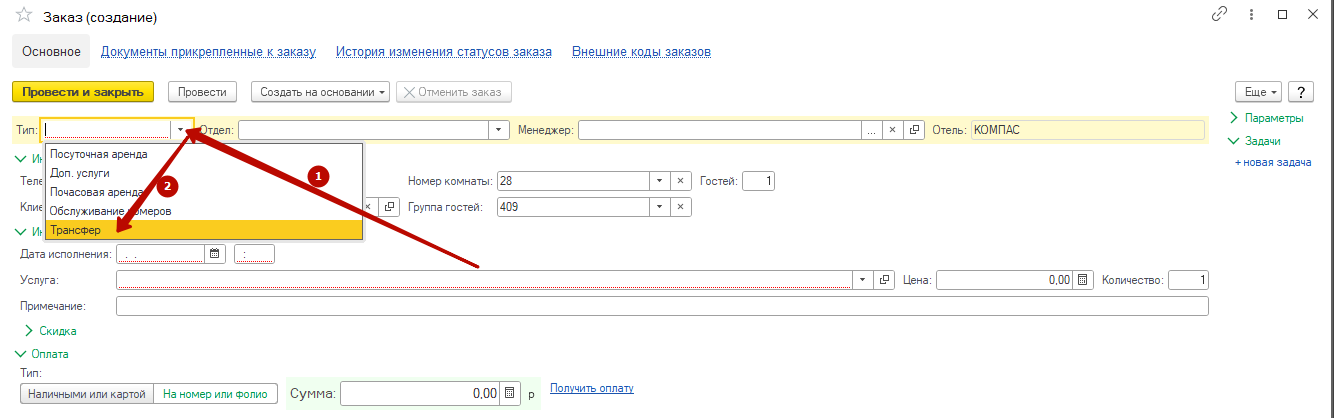
2. В верхней части окна выбираем Тип заказа – трансфер.
3. Далее переходим к вкладке Информация о заказе (дополнительные поля появятся в момент выбора типа заказа).
Выберите тип маршрута.
К выбору доступно 3 типа маршрута.
Встретить (в отель): в этом случае заполняется поле Место назначения (отель) и заполняется поле Забрать из (аэропорт, вокзал и т.д) в ручном формате.
Проводить (из отеля): заполняется поле Забрать из (отель) и в ручном формате указывается Место назначения (аэропорт, вокзал и т.д).
Маршрут – требуется вручную заполнить оба поля.
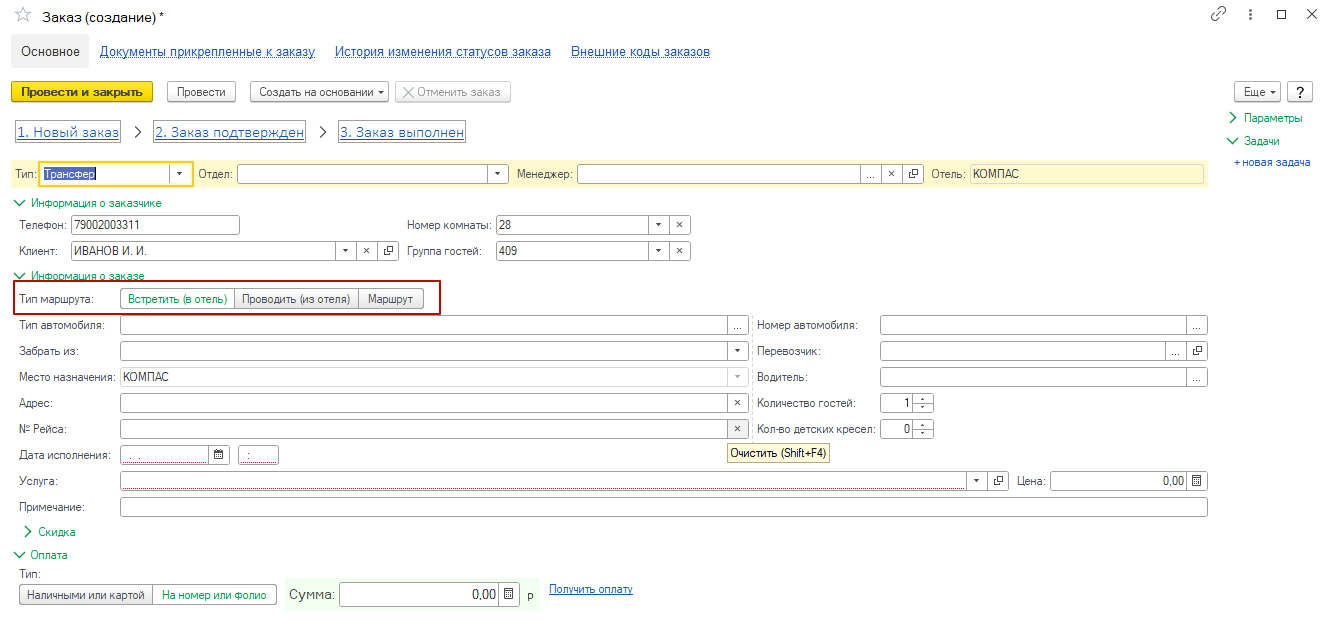
Для нашего примера выберем Встретить (в отель).
4. Заполните поле Забрать из.
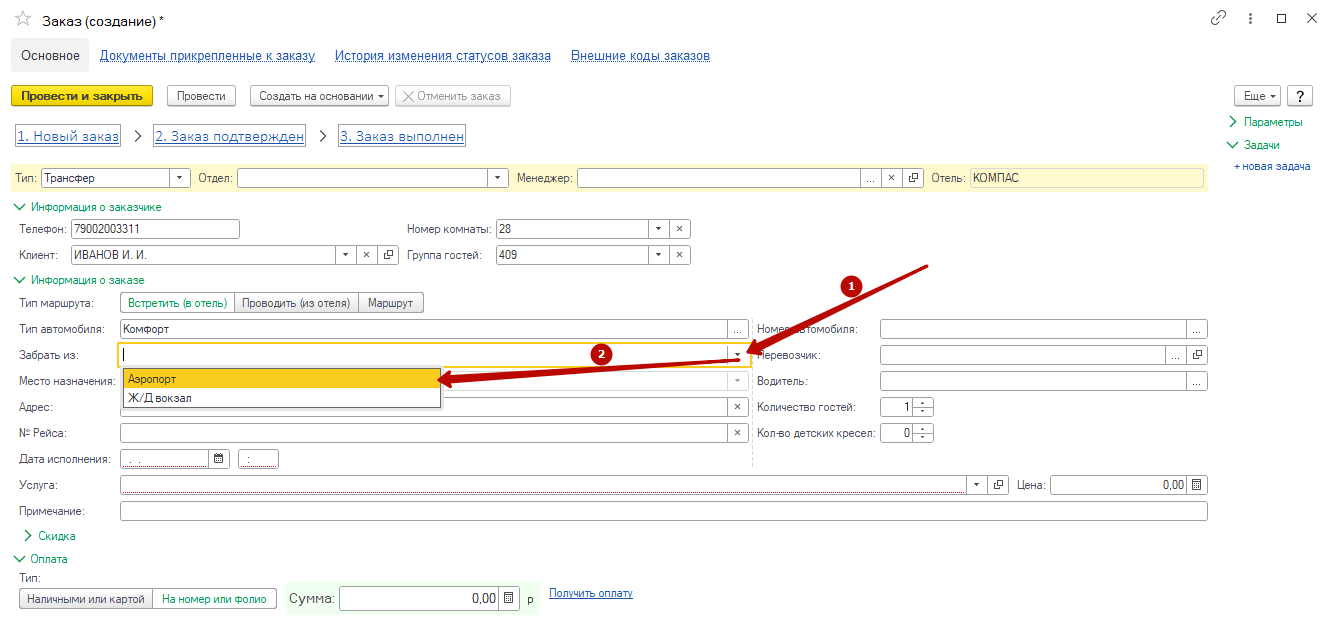
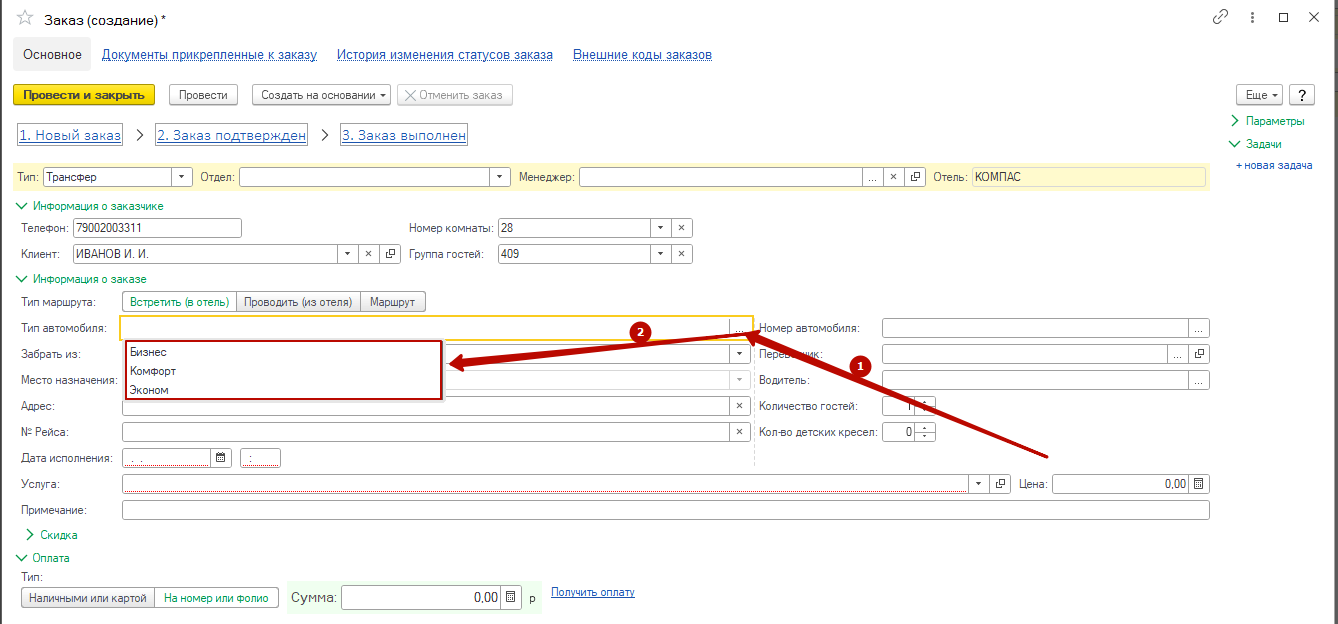
5. Выберите Тип автомобиля.
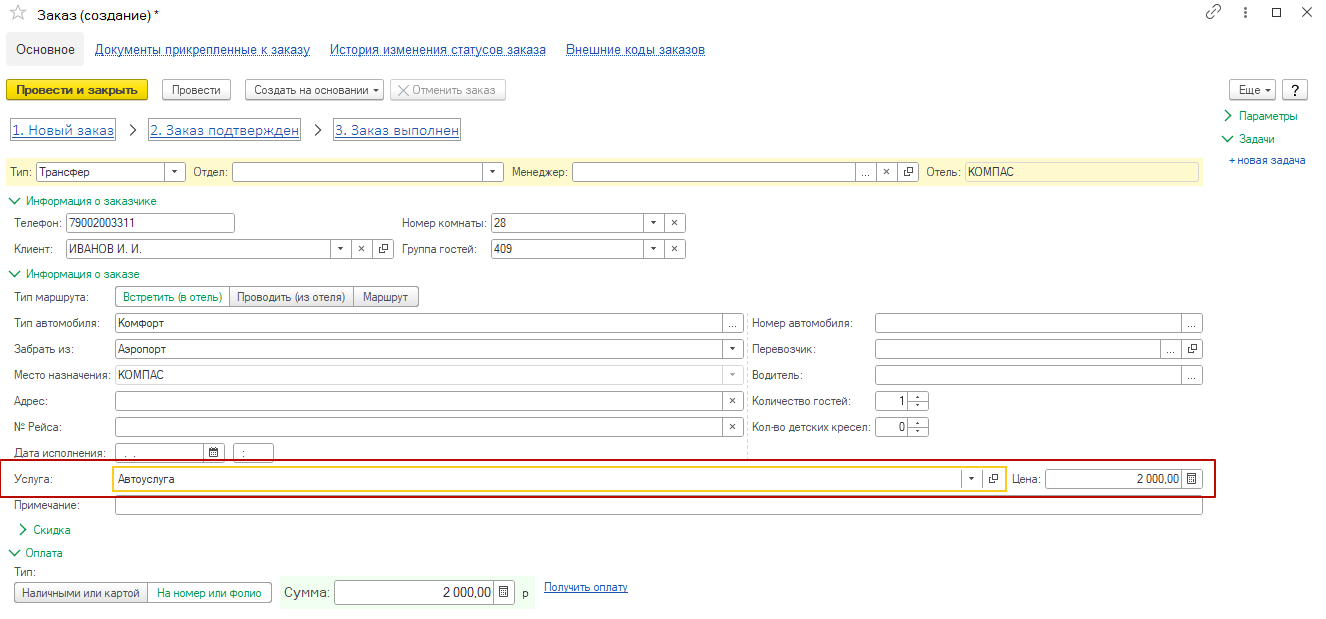
Поля Услуга и Цена заполнились в соответствии с настройками, которые были внесены в справочнике Цены трансфера.
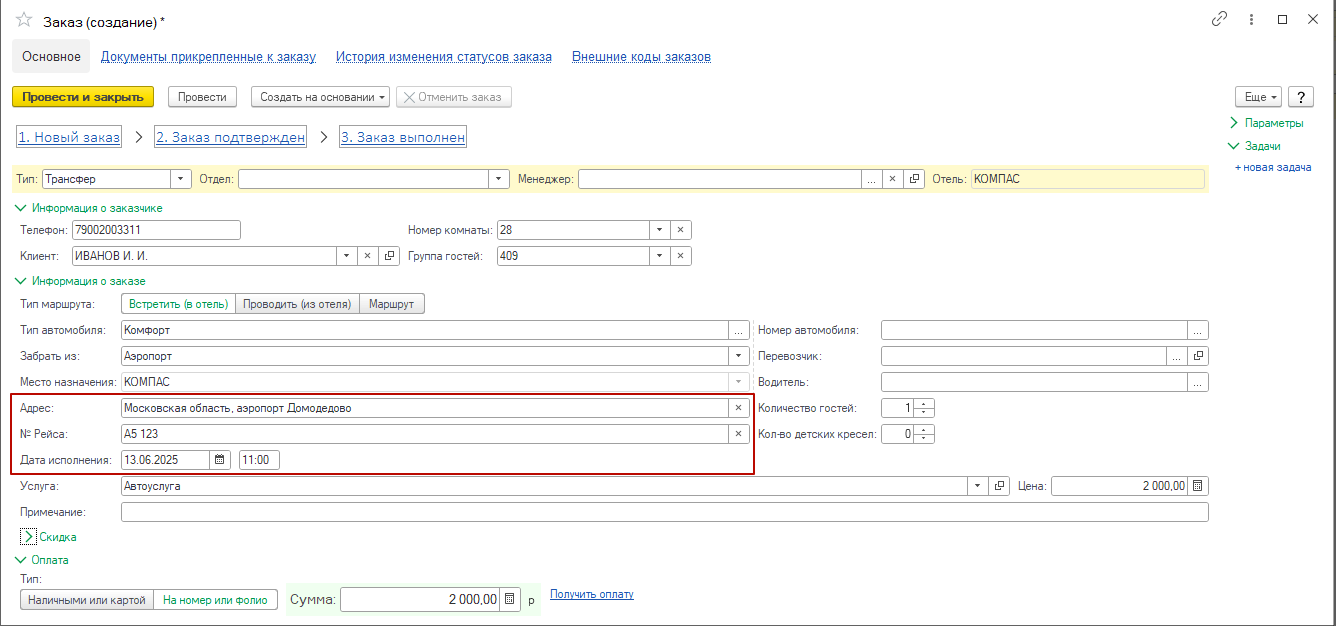
6. Заполните поле Дата исполнения и при необходимости поля Адрес и № Рейса.
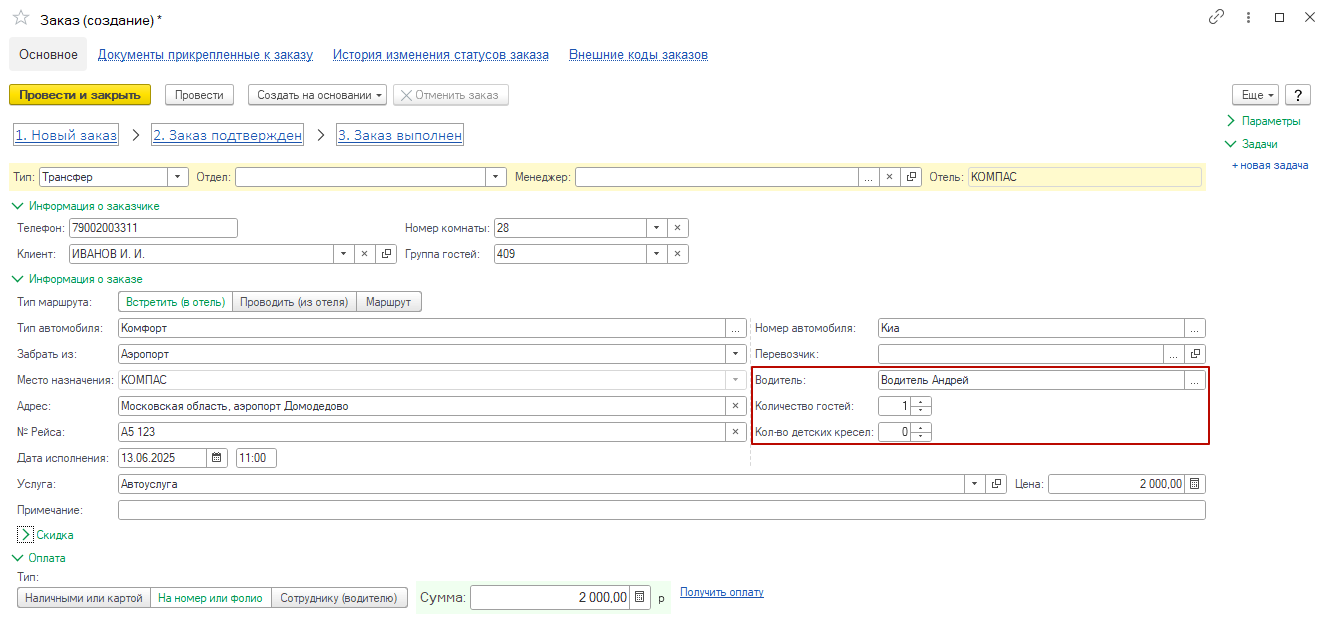
7. Выберите Автомобиль. Нажимаем на кнопку выбора у поля Номер автомобиля.
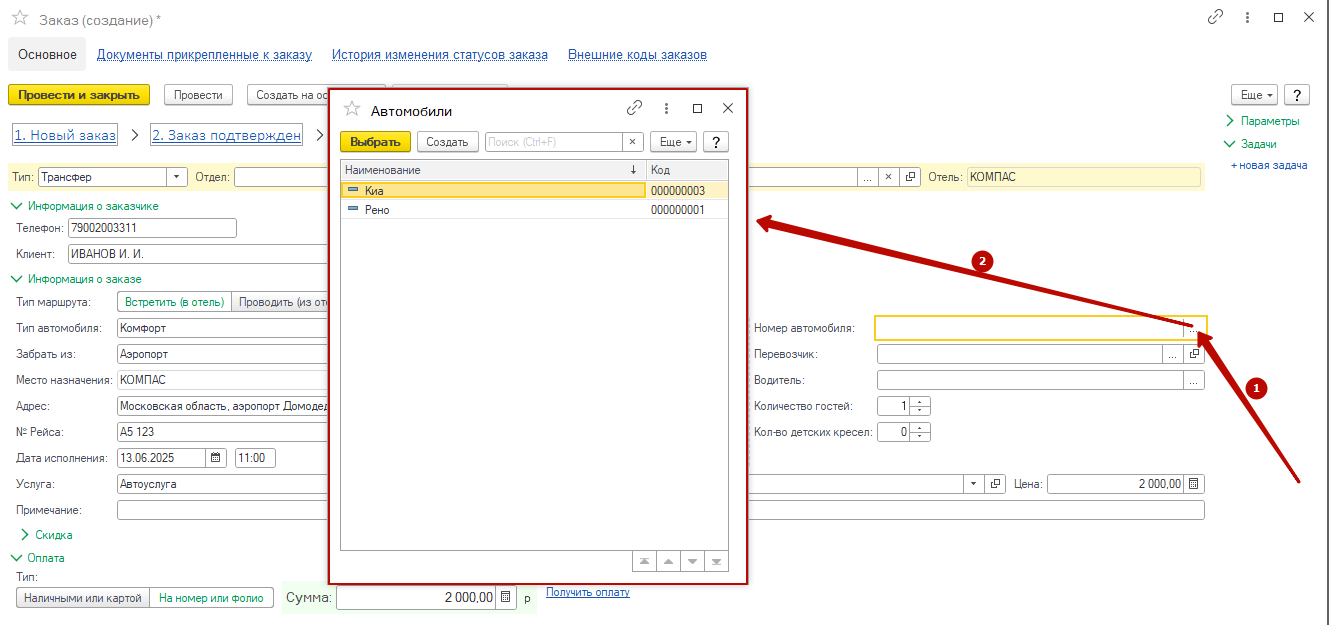
Будут доступны для выбора автомобили, в настройках которых стоит выбранный ранее Тип трансфера (в нашем случае – комфорт).
8. Выберите Водителя. Количество гостей подставилось из брони, при необходимости можем изменить, как и кол-во детских кресел.
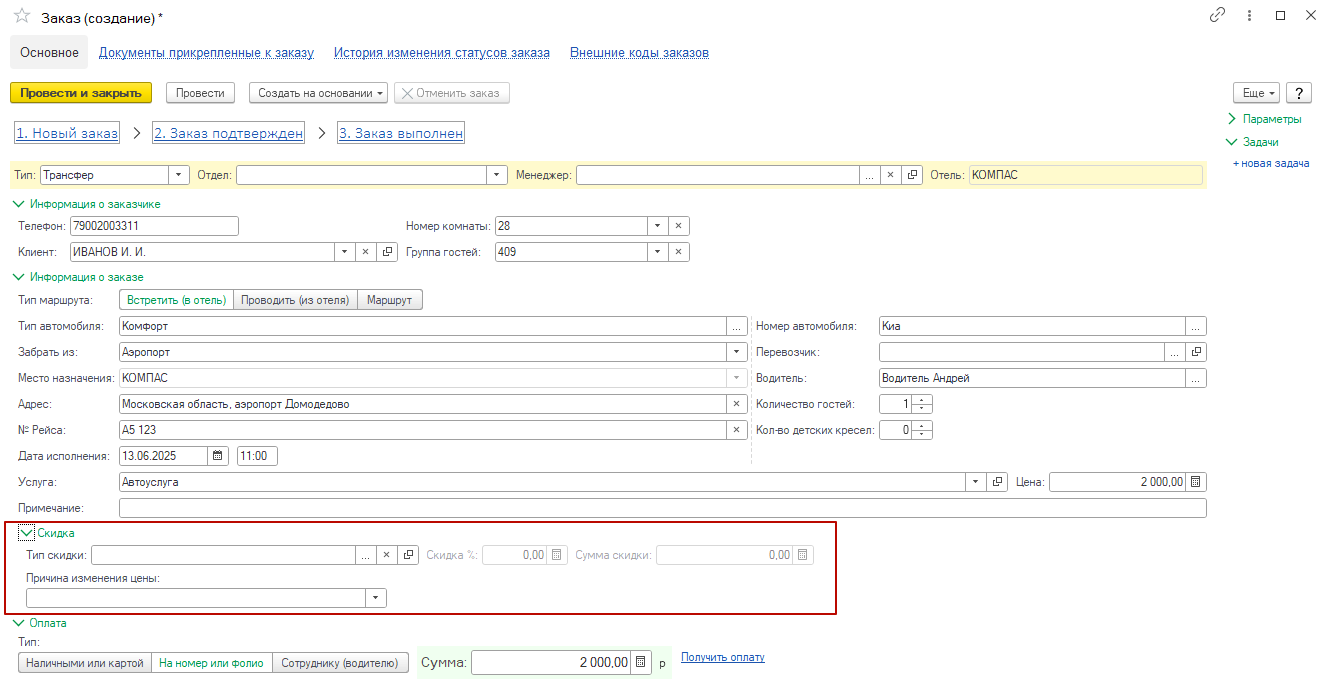
9. Если требуется добавить скидку, разворачиваем группу Скидка и заполняем поля.
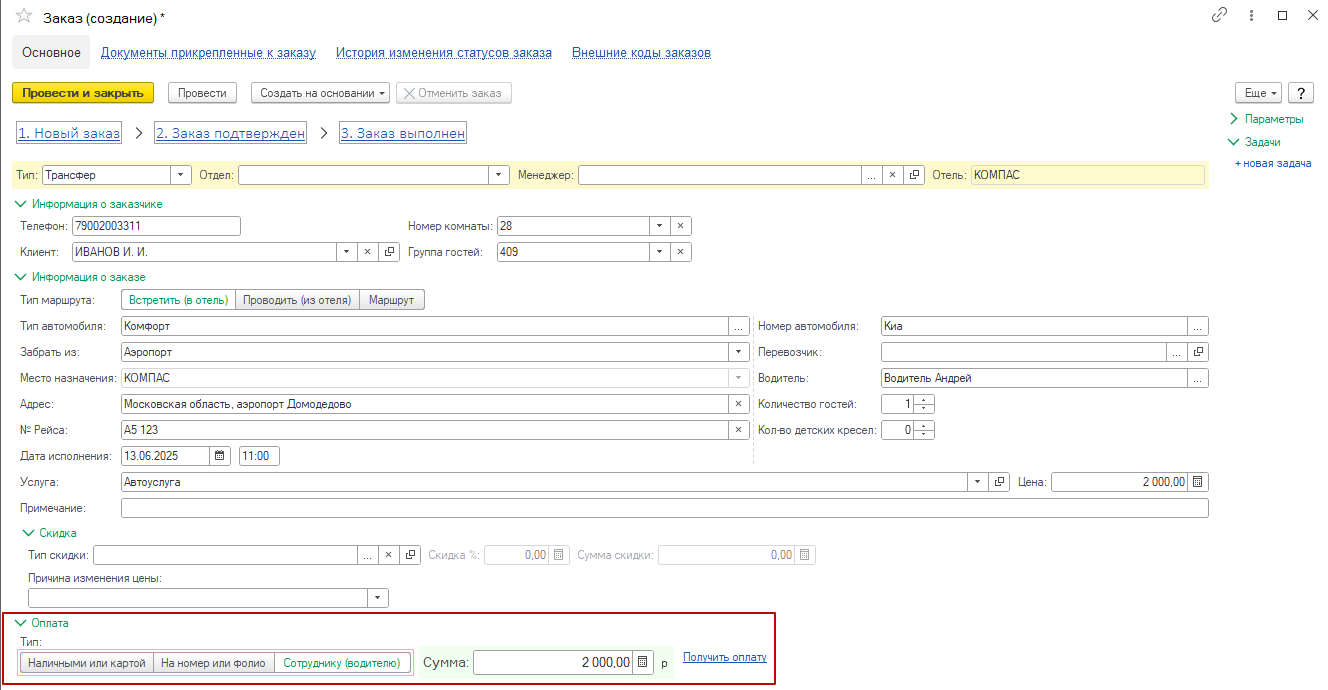
10. Выберите Тип оплаты.
К выбору доступны 3 типа:
Наличными или картой – оплата происходит на стойке регистрации (ресепшен) или в кассе отеля.
На номер или фолио – цена заказа привязывается к вашему номеру. Фактически оплата происходит при выезде из отеля или по закрытию фолио.
Сотруднику (водителю) – оплата происходит водителю, далее уже он сам передает ДС в кассу отеля. Необходимо внести в программу вручную.
Проверьте итоговую сумму.
11. Сохраните заказ, нажав на кнопку Провести и закрыть.
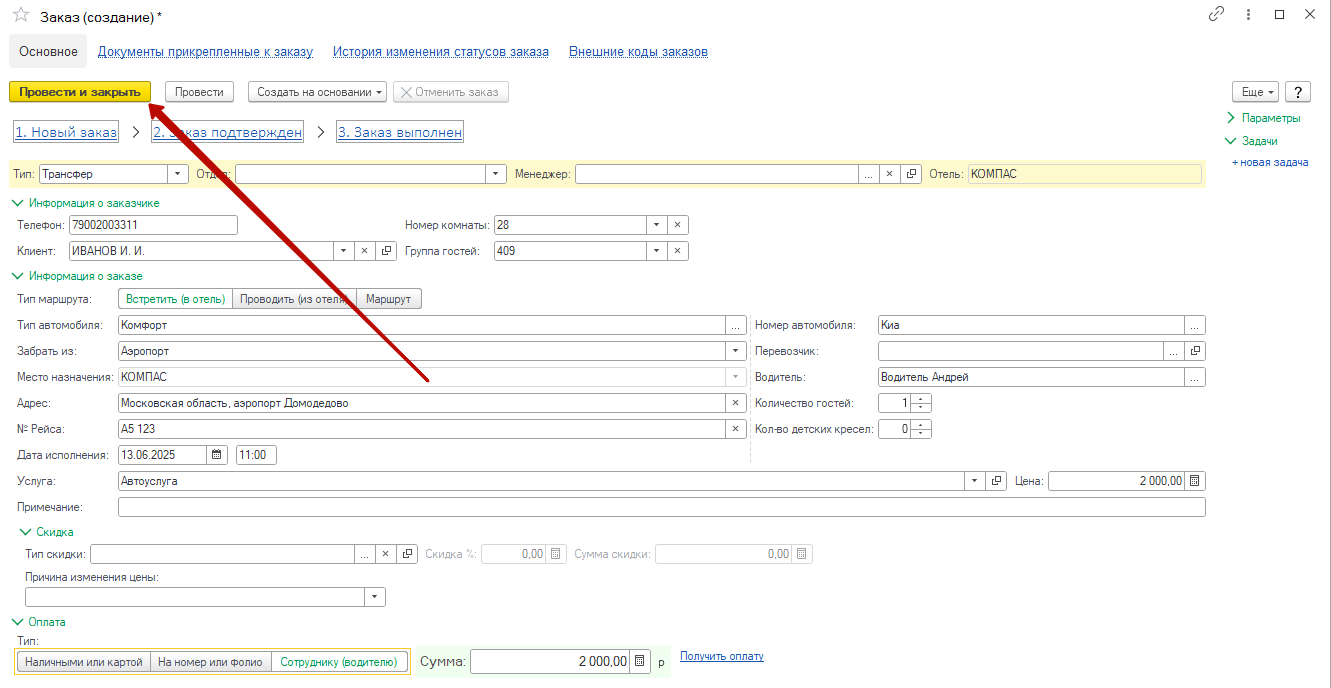
Заказ записался и отображается в документе брони/размещения.
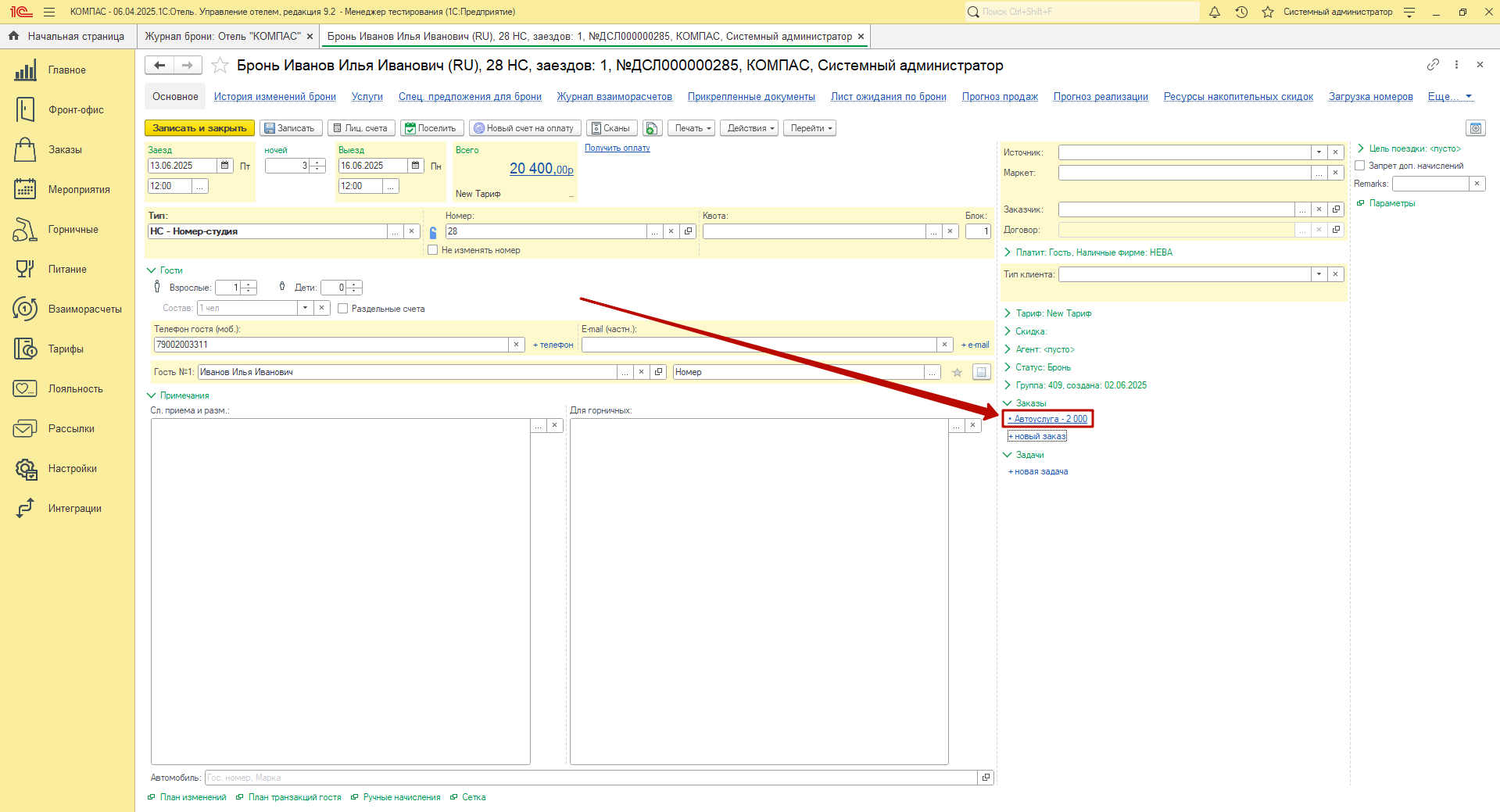
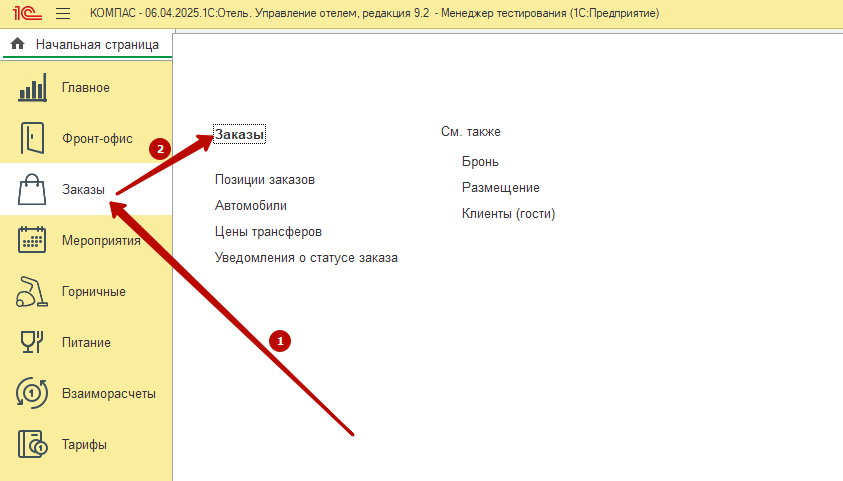
Вы также можете посмотреть на созданные заказы в журнале Заказы (подсистема Заказы/Заказы).
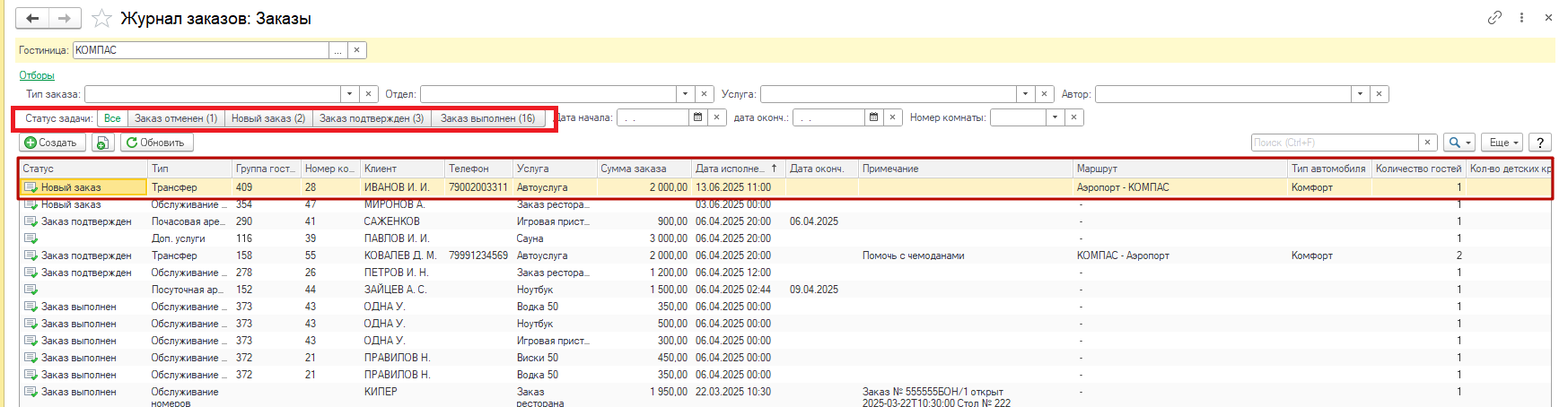
Откроется окно журнала заказов. В верхней части журнала расположены отборы по статусу заказа.В статусе Новый заказ будет отображаться созданный заказ на трансфер.
Создание заказа трансфера в журнале Заказы.
Для создания заказа необходимо:
1. Перейти в журнал заказов (подсистема Заказы/Заказы) и нажмите на кнопку Создать в верхнем меню.
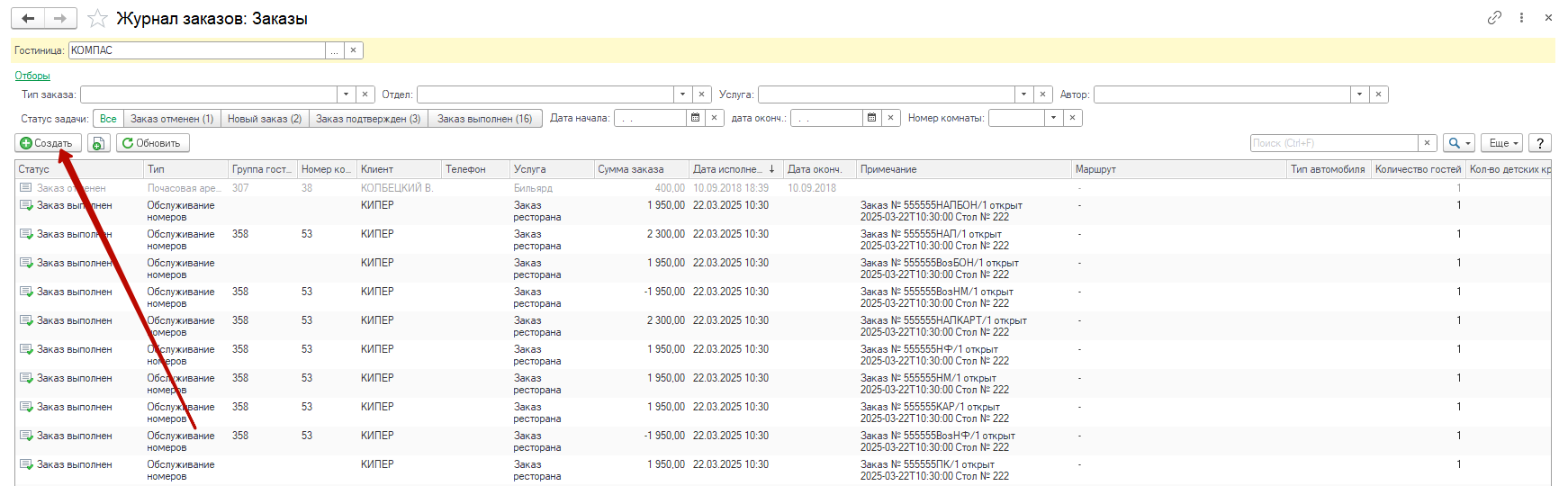
В открывшейся форме создания заказа требуется заполнить данные о клиенте самостоятельно.
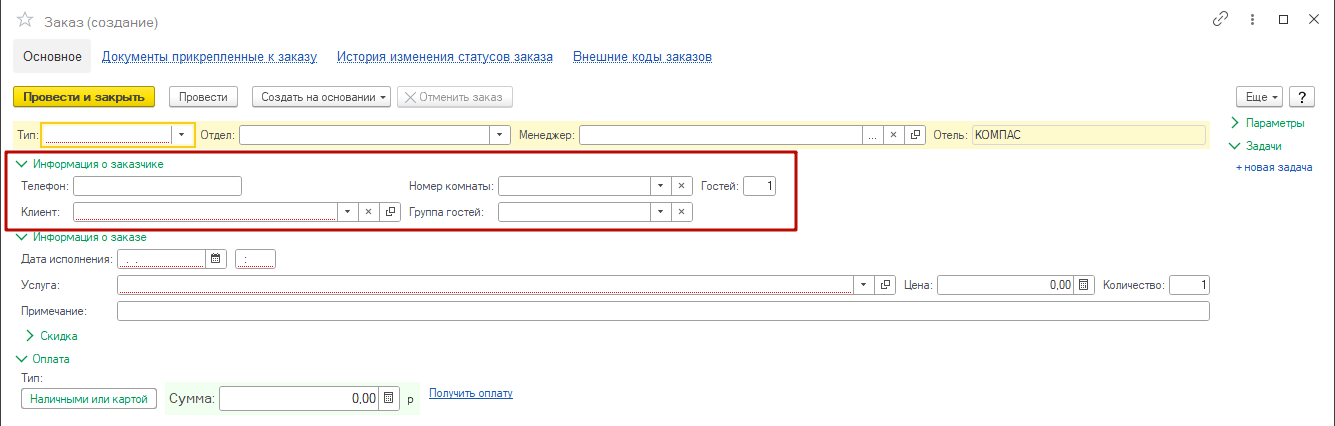
Далее форму заказа необходимо заполнить по аналогии с первым способом.
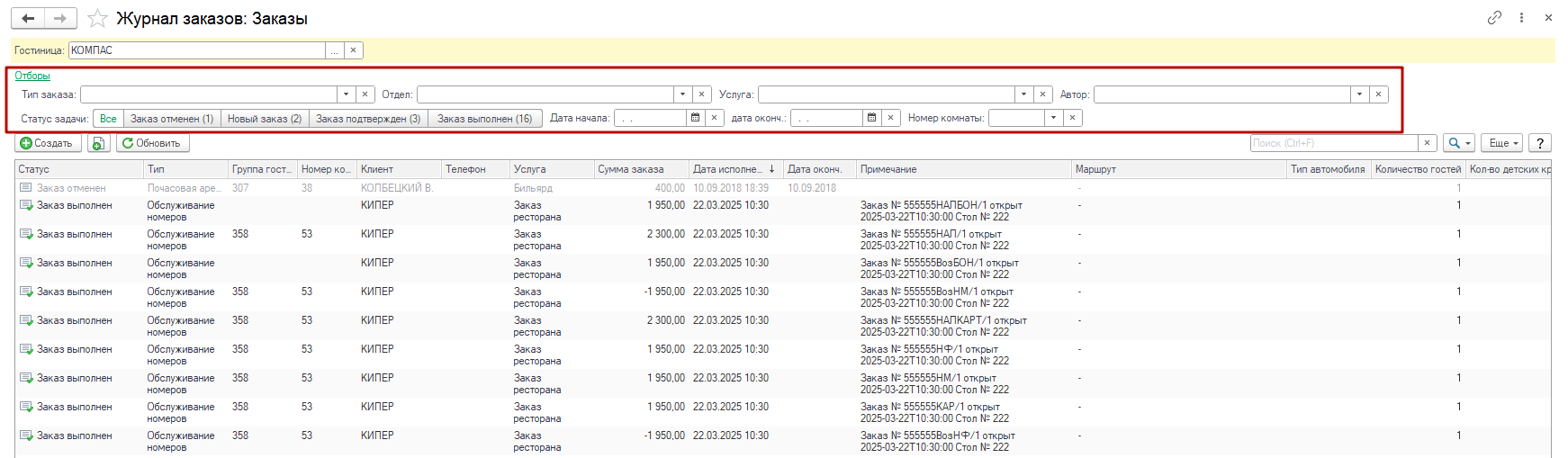
Также в журнале заказов доступны фильтры для удобства поиска и просмотра заказов:
По типу заказа
По отделу
По услуге
По автору
По статусу задачи
По дате начала и окончания
По номеру комнаты
Для просмотра, редактирования и изменения статуса заказа выберите в журнале нужный заказ и кликните на него 2 раза - откроется карточка данного заказа.
Для перевода заказа в нужный статус, кликнете на статус и сохраните изменения в заказе.