
Для подключения необходимо:
Обновить конфигурацию 1С:Отель до редакции 9.2.3.25 или выше
Перейдите в «Интеграции» => «Взаимодействия с внешними системами» (рис. 1);
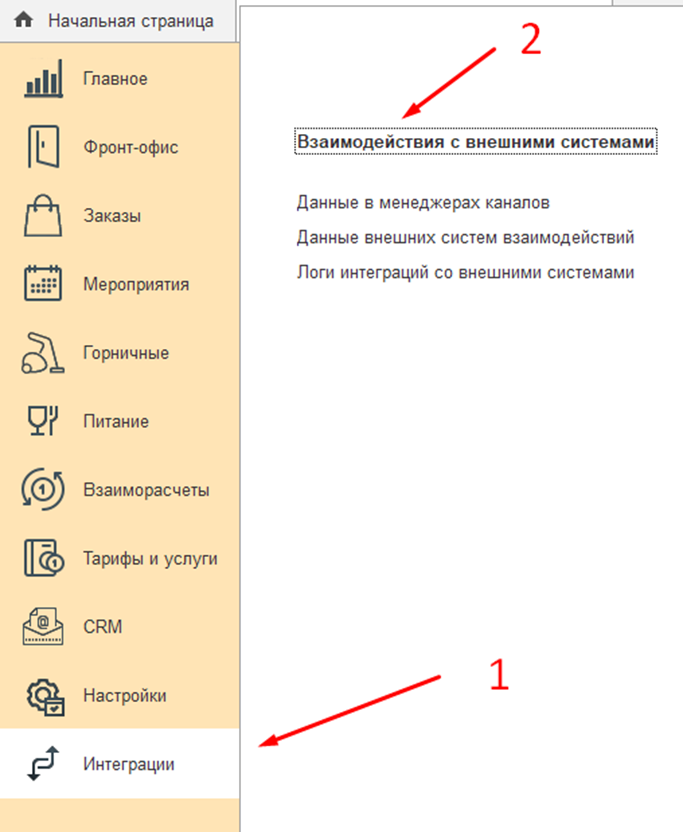
Рис. 1 Справочник «Взаимодействия с внешними системами»
2. Нажмите «Создать», выберите «Тип интеграции» => «iLocks online», заполните «Код», «Наименование», «Гостиницу» и установите флаг «Действует» (рис. 2);
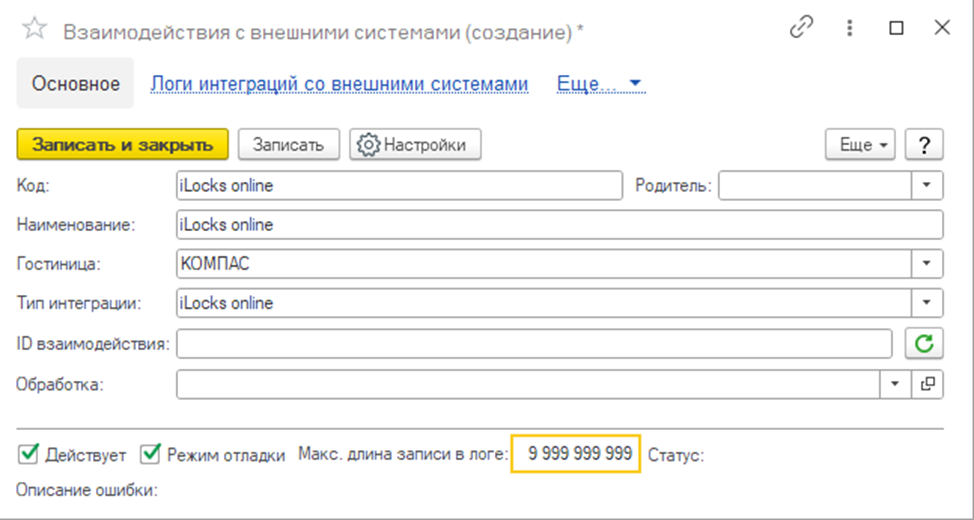
Рис. 2 Создание взаимодействия «iLocks online»
3. Выберите созданное ранее взаимодействие и нажмите «Настройки», в открывшейся форме на вкладке «Основные настройки» заполните настройки подключения к замковой системе и нажмите «Создать Виды доп. услуг в номерах» затем «Сохранить» (Рис. 3);
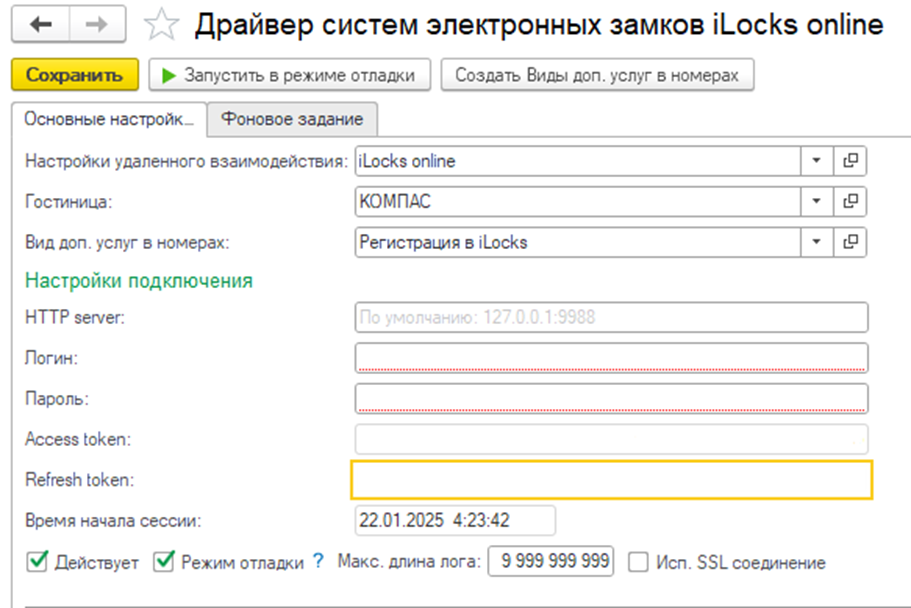
Рис. 3 Настройки интеграции «Основные настройки»
4. На вкладке «Фоновое задание» укажите пользователя от чьего имени будет выполняться фоновое задание, настройте расписание фонового задания (установите расписание в режим «каждый день; каждые 60 секунд») и установить флаг «Использовать фоновое задание» (Рис. 4).
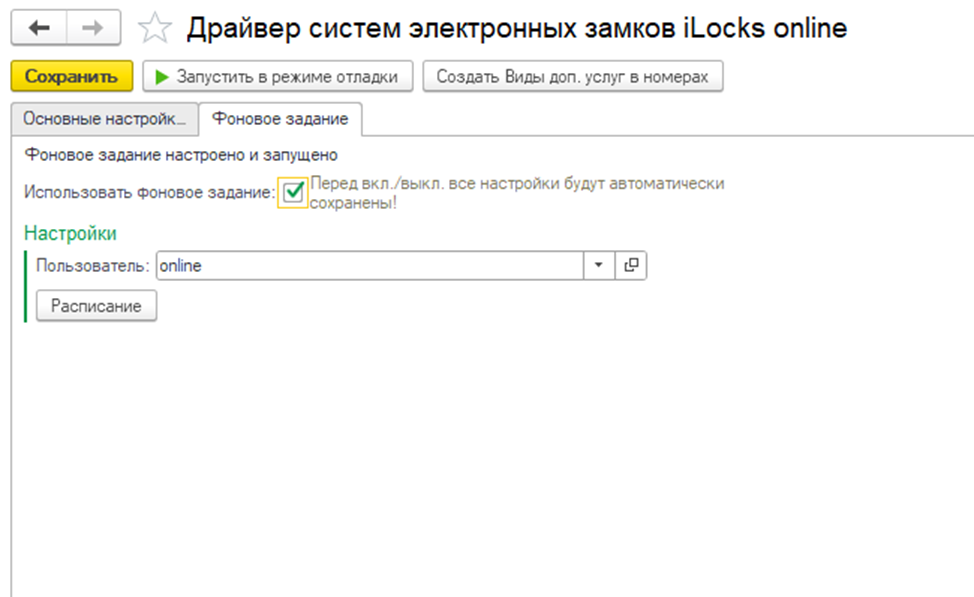
Рис. 4 Настройки интеграции «Фоновое задание»
5. Перейдите в «Настройки» => «Параметры системы электронных замков» (рис. 5);
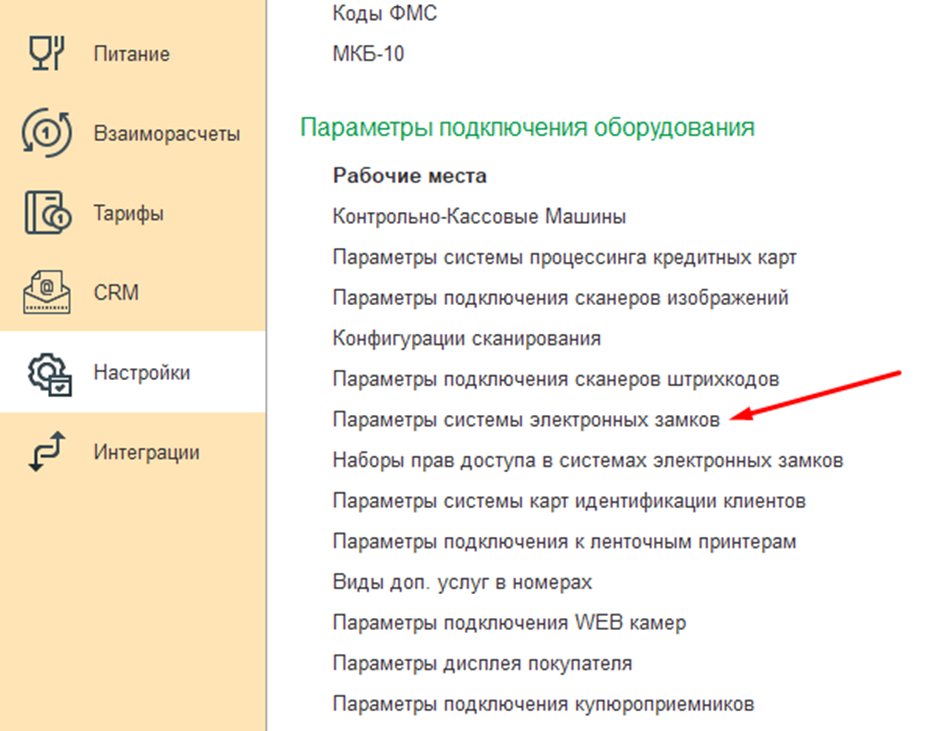
Рис. 5 Справочник «Параметры системы электронных замков»
6. Нажмите «Создать», выберите «Тип системы электронных замков» => «iLocks online», заполните «Код», «Наименование» и нажмите кнопку «Записать», затем нажмите кнопку «Открыть настройки», в открывшийся форме укажите ранее созданное взаимодействие и заполните «Номер энкодера» (рис. 6);
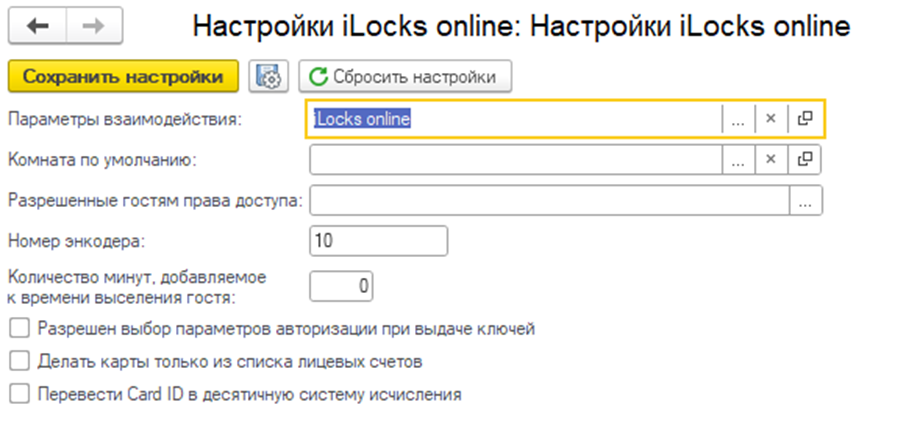
Рис. 6 Настройки карточки «Параметры системы электронных замков»
7. Перейдите в «Настройки» => «Рабочие места» (рис. 7);
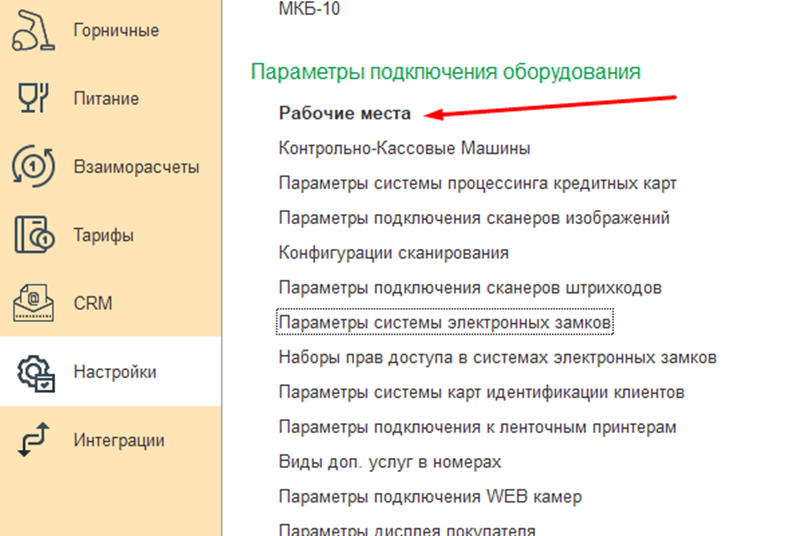
Рис. 7 Справочник «Рабочие места»
8. Откройте карточку рабочего места, на котором будут кодироваться ключи и перейдите на вкладку «Параметры подключенного оборудования» => «Системы электронных замков» добавьте замковую систему созданную на шаге 6 установить флаг «Активный» (Рис. 8).
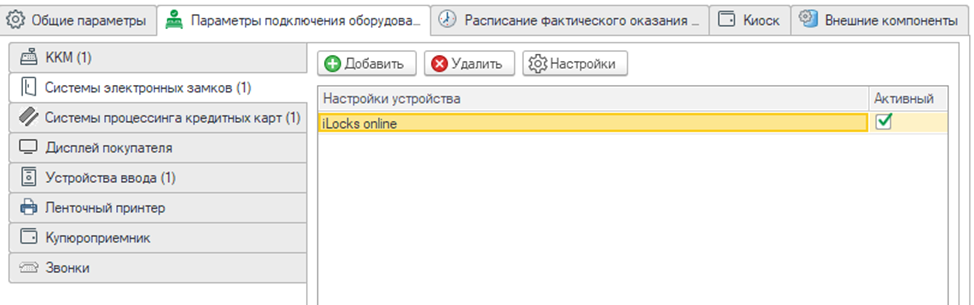
Рис. 8 Настройки карточки «Рабочие места»
9. Перейдите в «Настройки» => «Гостиницы» и перейдите в карточку гостинцы, на вкладке «Взаимодействие с внеш. системами» добавьте тип доп. услуги на номер созданный на шаге 3 (Рис. 9).
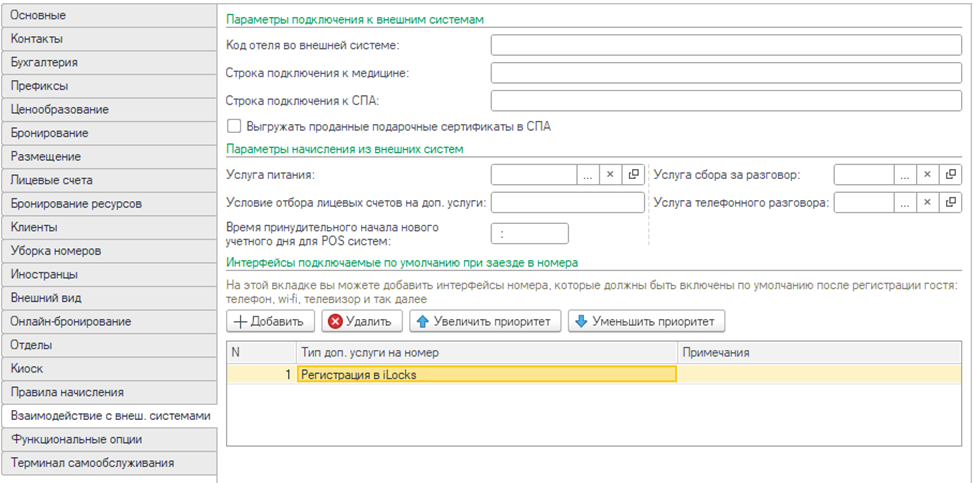
Рис. 9 Настройки карточки «тип доп. услуги на номера»
Возможные ошибки:
1) "Некорректная структура номера"
Код номера 1С не совпадает с кодом замка в iLocks. Формат кода замка:
код_здания.код_этажа.код_комнаты
Например 1.2.202
2) "Не найдено размещение"
В замковую систему не передано заселение. Нужно проверить логи интеграции. Если есть ошибки события checkIn и при этом приходит пустой ответ, то следует обратиться к сотрудникам iLocks, чтобы они обновили сервис интеграции на последний для вашей версии ПО.