Пакет услуг – это группа услуг, которая предоставляется гостю по фиксированной цене. Пакет может быть включен в тариф или предлагаться в качестве дополнительной услуги к проживанию.
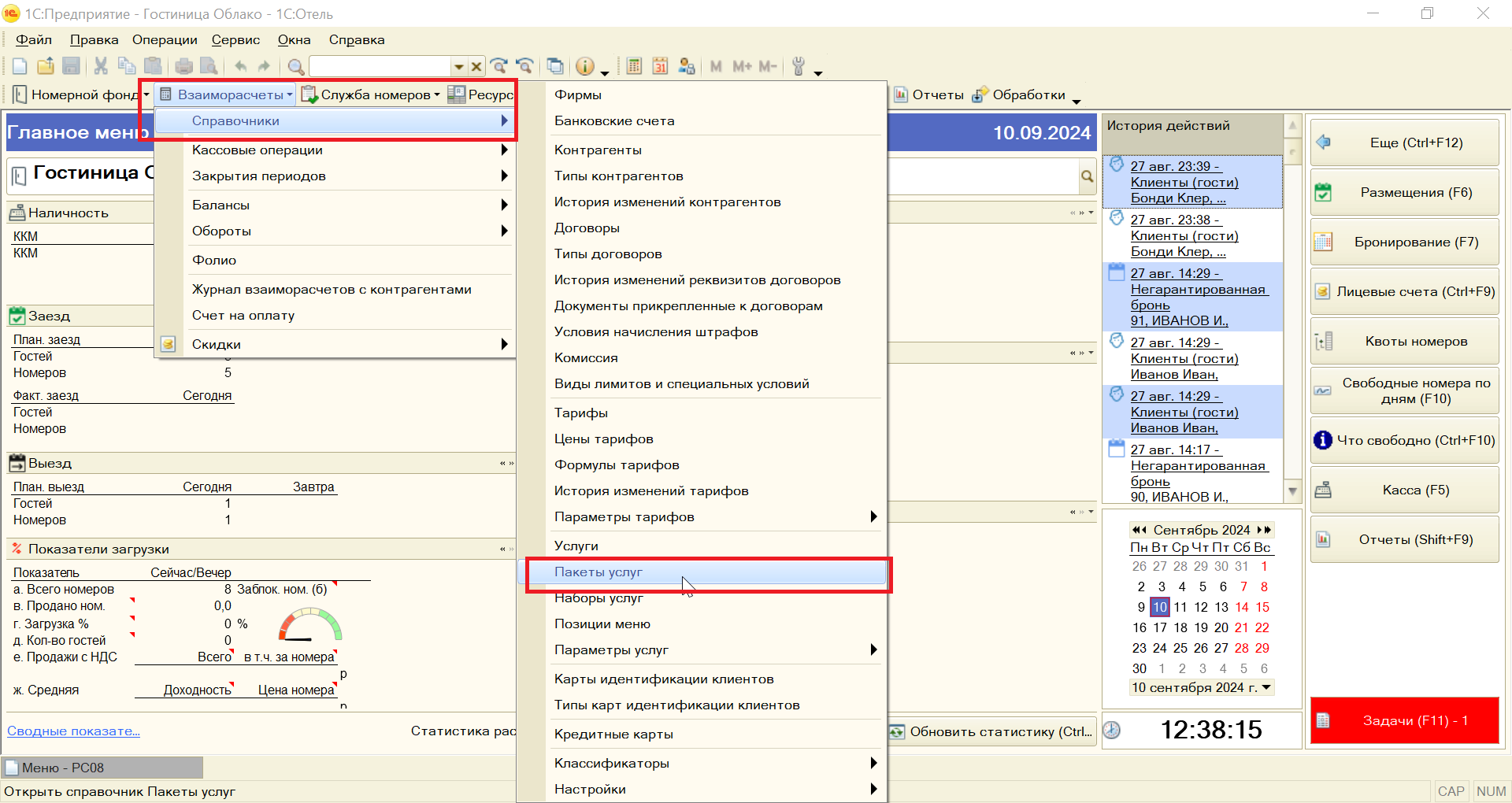
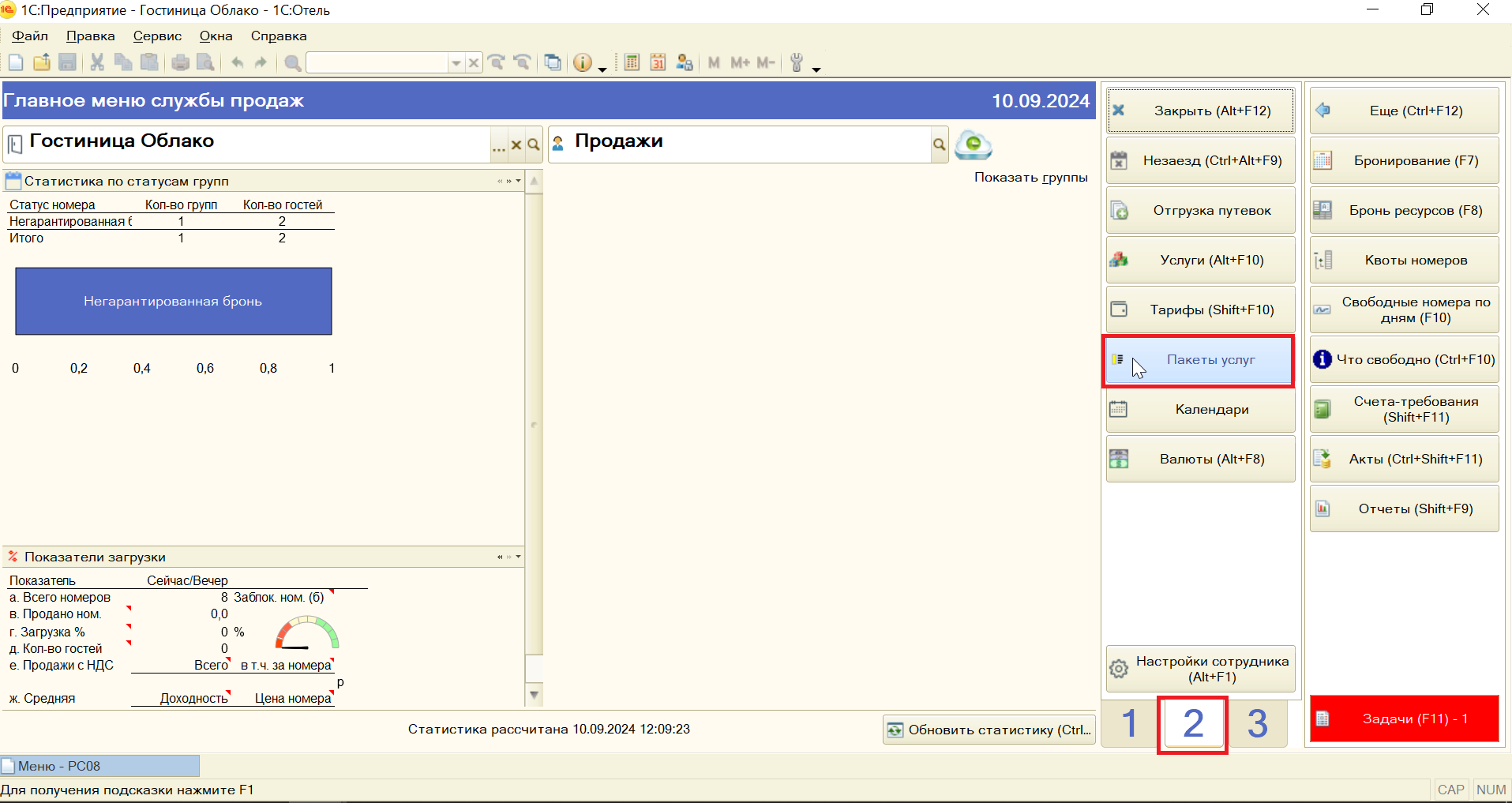
Справочник Пакеты услуг расположен в меню Взаиморасчеты/Справочники/Пакеты услуг (или в правом меню на рабочем столе программы перейти по кнопке Пакеты услуг). Расположение справочника зависит от прав доступа.
В качестве примера возьмем пакет Полный пансион, в который входят услуги Завтрак, Обед и Ужин. Пакет вводится с 01.10.2024 на неограниченный период действия. Стоимость услуг различается в зависимости от вида размещения. Взрослый завтрак – 500 рублей, детский – 300р. Взрослый обед – 350, детский – 200р, взрослый ужин – 600р, детский – 300р.
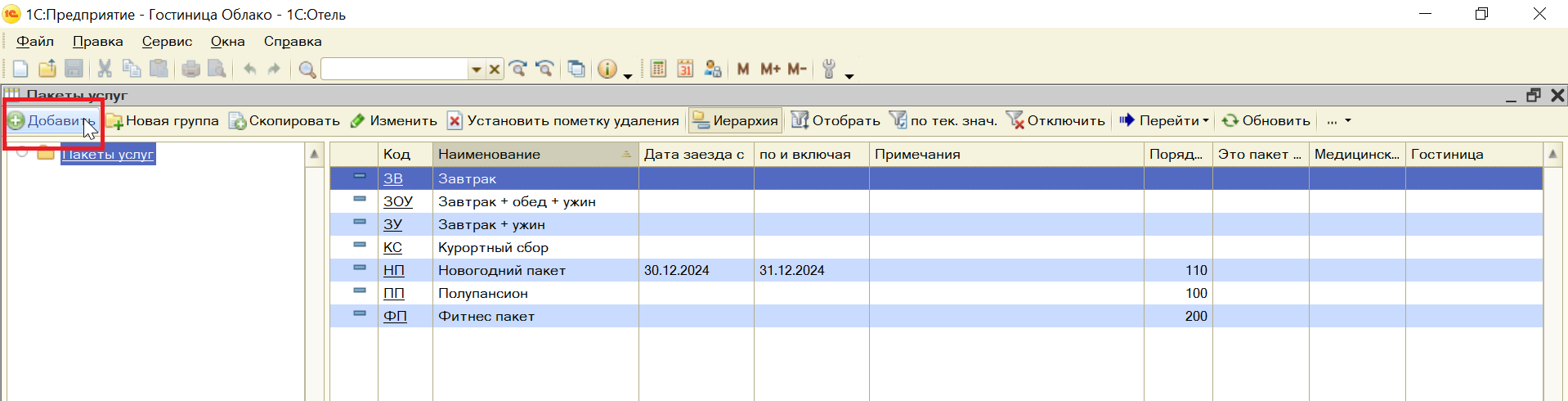
Добавьте новый пакет по кнопке Добавить в левом верхнем углу.
В открывшемся окне на вкладке Параметры пакета заполнить основные параметры:
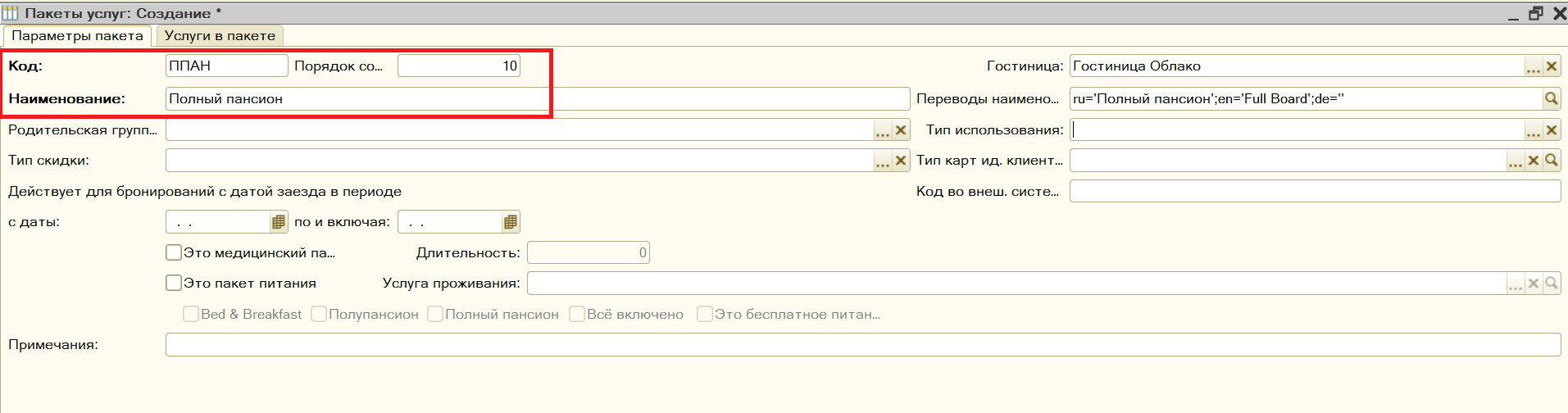
Порядок сортировки – указывается для упорядочения пакета в справочнике Пакеты услуг. Стандартно порядок сортировки заполняется с шагом в 5 единиц.
Код – стандартно рекомендуется указывать код в буквенном формате, например, для пакета Полный пансион можно указать ППАН.
Наименование – указывается полное наименование пакета, например, Полный пансион, Завтрак в раннем заезде и т.д
Переводы наименования – указываются для печатных форм.
Тип использования - это тип расчета (добавлять или вычитать из стоимости проживания), а также способ отображения услуг, которые входят в пакет (указывать цену услуг пакета или обнулять) в плане транзакций, отчетах, в счете гостя и т.д

К выбору доступны следующие типы использования:
1) <По указанной цене>. Этот тип заложен по умолчанию (отображается в поле пустой строкой). При такой настройке стоимость услуг пакета будет прибавляться к стоимости проживания, а услуги будут отображаться с ценой, которая указана в пакете. Часто используется в том случае, когда в гостинице пакет услуг предлагаются гостям за дополнительную оплату.
2) Цены услуг пакета добавлять к стоимости, цену у услуг пакета обнулять. Второй тип использования удобен в том случае, когда в тариф по умолчанию заложена стоимость пакета и услуги в пакете используются для количественного учета.
Например, в гостиницах, где существует единый тариф с завтраком и нет необходимости выделять стоимость завтрака отдельной строкой, пакет создается для списка гостей на питание, ИЛИ отельер хочет видеть показатель ADR (средняя цена номера за ночь) с с питанием включительно, а услуги, которые включены в пакет, необходимы для количественного учета.
3) Цену услуги вычитать из стоимости номера. Этот тип использования обычно применяют в том случае, когда тарифная сетка в отеле выстроена с учетом пакетных услуг, а услуги должны выделять отдельной строкой для последующего сводного анализа доходов.
Ниже расположены дополнительные параметры пакета:
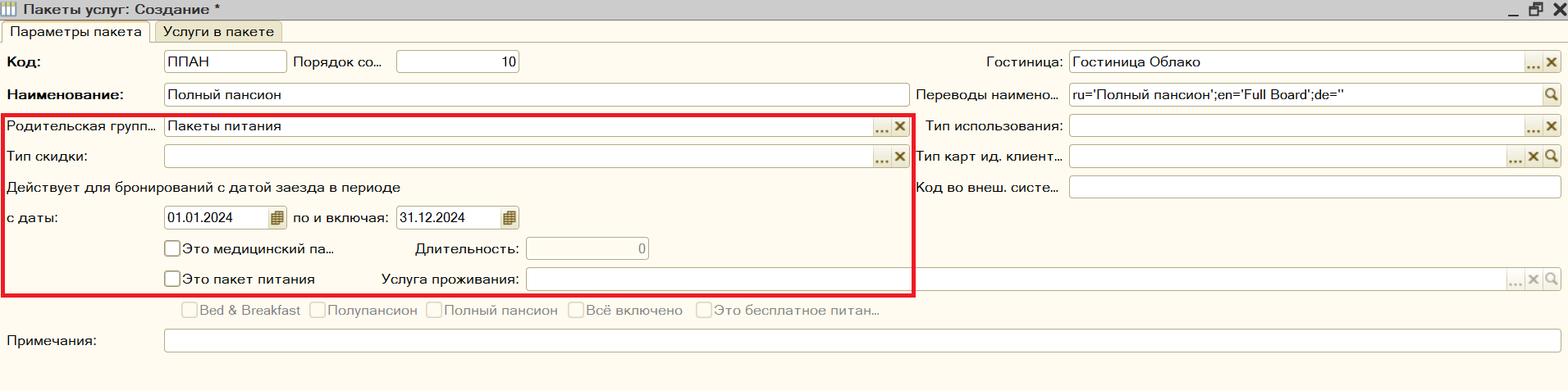
Родительская группа – заполняется в том случае, когда пакеты объединяются в папки, например, Пакеты питания.
Тип скидки – указывается в том случае, если при добавлении данного пакета в бронирование/размещение необходимо автоматически применить Тип скидки.
Действует для бронирований с датой заезда в периоде – если у пакета нет ограничений по периоду действия, то поля можно оставить пустыми. Часто заполняется для пакетов с ограниченным периодом действия (например, сезонное предложение) и в случае изменения параметров старого пакета (создается новый пакет с новыми данными).
Флаг Это медицинский пакет устанавливается для последующей выгрузки пакета в медицинскую систему.
Флаг Это пакет питания устанавливается для выделения пакетов питания от других пакетов. При установке этого флага откроется возможность установить флаги для детализации пакетов по типу (это проживание с завтраком, это полупансион и тд).
Тип карт ид.клиентов – указывается, если к пакету прикреплен тип карты идентификации клиентов.
Код во внешней системе – заполняется автоматически при выгрузке пакета во внешнюю систему.
Примечание – заполняется произвольно, если необходимо указать дополнительную информацию о пакете.
2. На вкладке Услуги в пакете указывается перечень услуг, которые входят в пакет.
В верхней части таблицы расположены вкладки с Типами клиентов. По умолчанию программа открывает таблицу с услугами для Пустого типа клиента, т.е. гостя, у которого не указан тип клиента в бронировании/размещении.
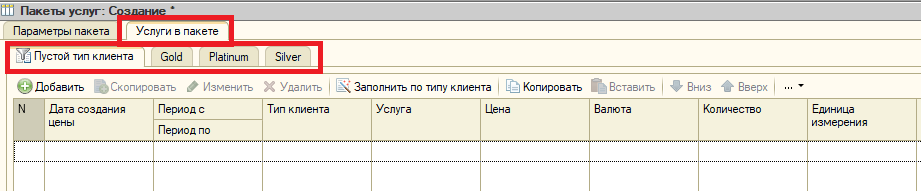
Для добавления услуги в список нажмите Добавить.
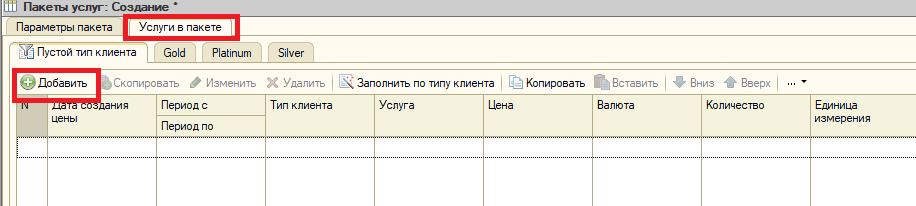
В строке указываются следующие параметры:
Дата создания цены – это дата, с которой вводится цена у услуги в пакете.
Период с и по – это дата действия цены.
Следует отметить разницу между датой создания цены и датой действия цены: дата действия цены определяет, с какой даты будет действовать цена на услугу с ограниченным периодом действия.
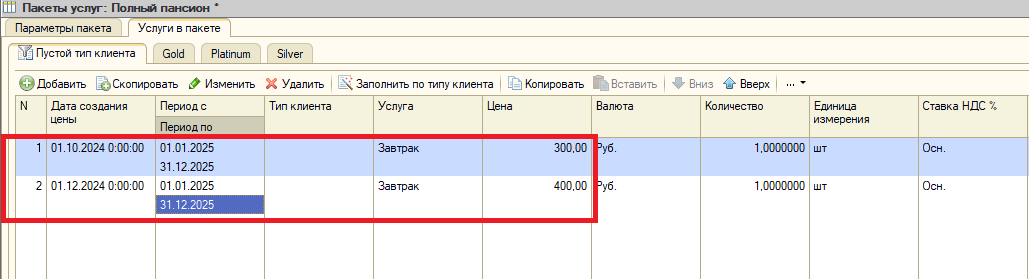
Например, добавляем услугу завтрак в пакет от 01.10.2024 с периодом действия с 01.01.2025 по 31.12.2024 по цене 300 р., далее по решению гостиницы цена меняется на указанный период с 01.12.2024 и будет составлять 400р. Таким образом, все бронирования, которые были совершены с 01.10 по 01.12 на 2025 год, будут с включенным завтраком по цене 300 р, с 01.12 по 400р.
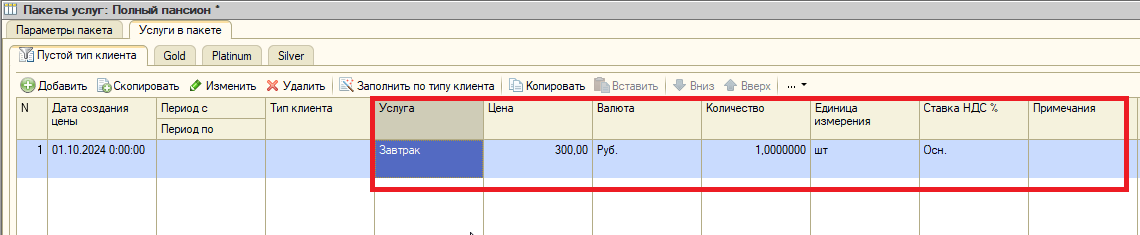
Услуга – указывается услуга из справочника Услуги.
Цена – устанавливается по умолчанию в момент выбора услуги, если в регистре Цены услуг создана запись с ценой (мы рекомендуем предварительно указать цены услуг в регистре). В ином случае вы можете указать цену у услуги в ручном режиме.
Валюта – указывается в обязательном порядке.
Ставка НДС – указывается в обязательном порядке. Если ставка отличается от завяленной в регистре, вы можете скорректировать ставку вручную.
Единица измерения – значение прописывается в поле вручную.

Флаг Входит в цену ставится в том случае, когда необходимо, чтобы цена по тарифу отображалась с учетом пакетных услуг в форме наличия номеров.
Флаг Это услуга на человека ставится в том случае, когда пакетные услуги должны начисляться на общее кол-во гостей в номере.
Правило вычисления кол-ва – стандартно всегда указывается у услуг, которые относятся к типу Проживание или Питание, а также у услуг, которые должны начисляться циклично.
Если услуга начисляется в определенный день проживания гостя, то указывается Номер дня в периоде проживания.

Тип дня календаря – заполняется тогда, когда цена услуги зависит от типа дня календаря. Например, цена завтрака в будни 300р, в выходные – 400р.

Учетная дата преимущественно указывается тогда, когда пакет имеет ограниченный период действия и в указанную учетную дату гостю будет начислена услуга. Например, Пакет Новогодний фуршет, в котором услуга Бранч будет начислена гостю только 1 января.

Тип номера/класс номера заполняется тогда, когда цена у услуги зависит от типа/класса номера, в котором проживает гость.
Вид размещения/Кроме вида размещения – поля заполняются в том случае, когда цена услуги зависит от вида размещения. Например, завтрак для взрослого стоит 500р, для ребенка 300р.
Заполним параметры для нашего примера.
Для взрослых и детских видов размещения создается своя строка с услугой, в которой прописываются параметры. Таким образом, в таблице с услугами в нашем примере 6 строк.

Для того, чтобы сохранить изменения в пакете переходим на вкладку Параметры пакета, далее ОК (Записать объект и закрыть форму).
Проверим корректность внесенных данных, создав бронирование.
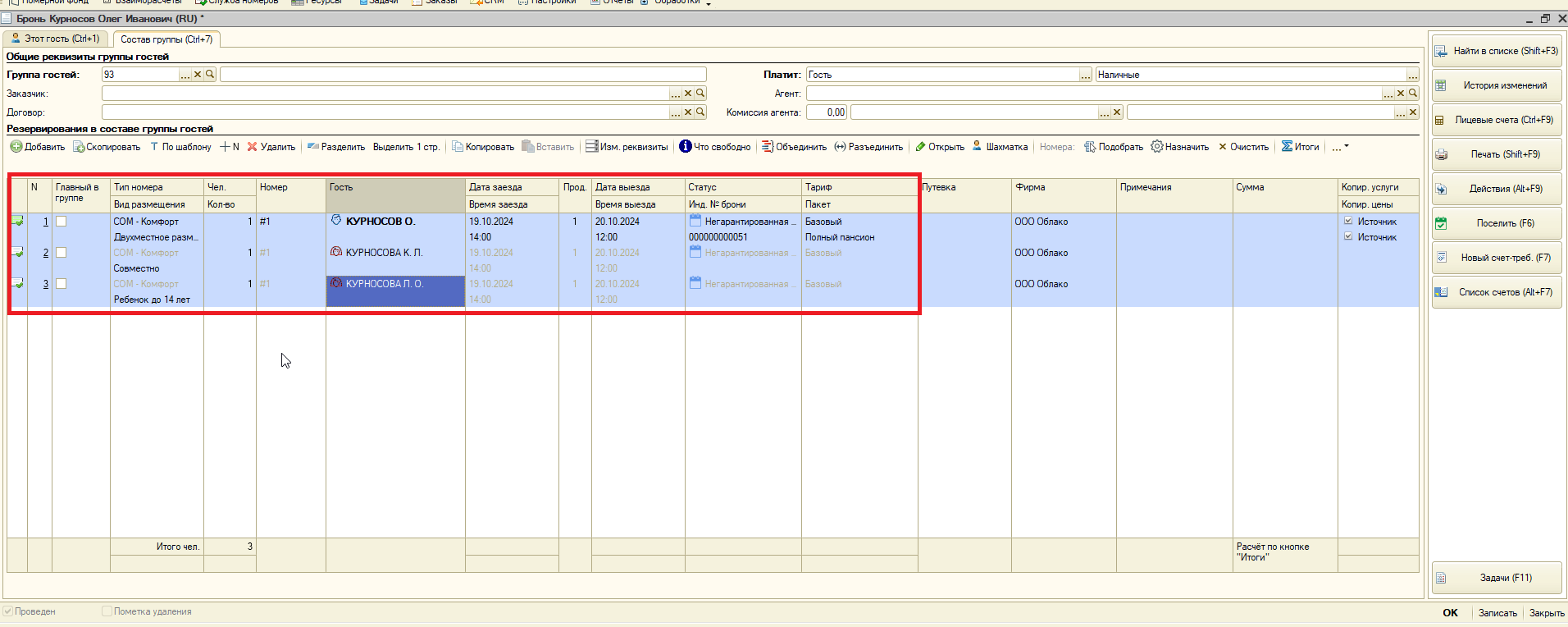
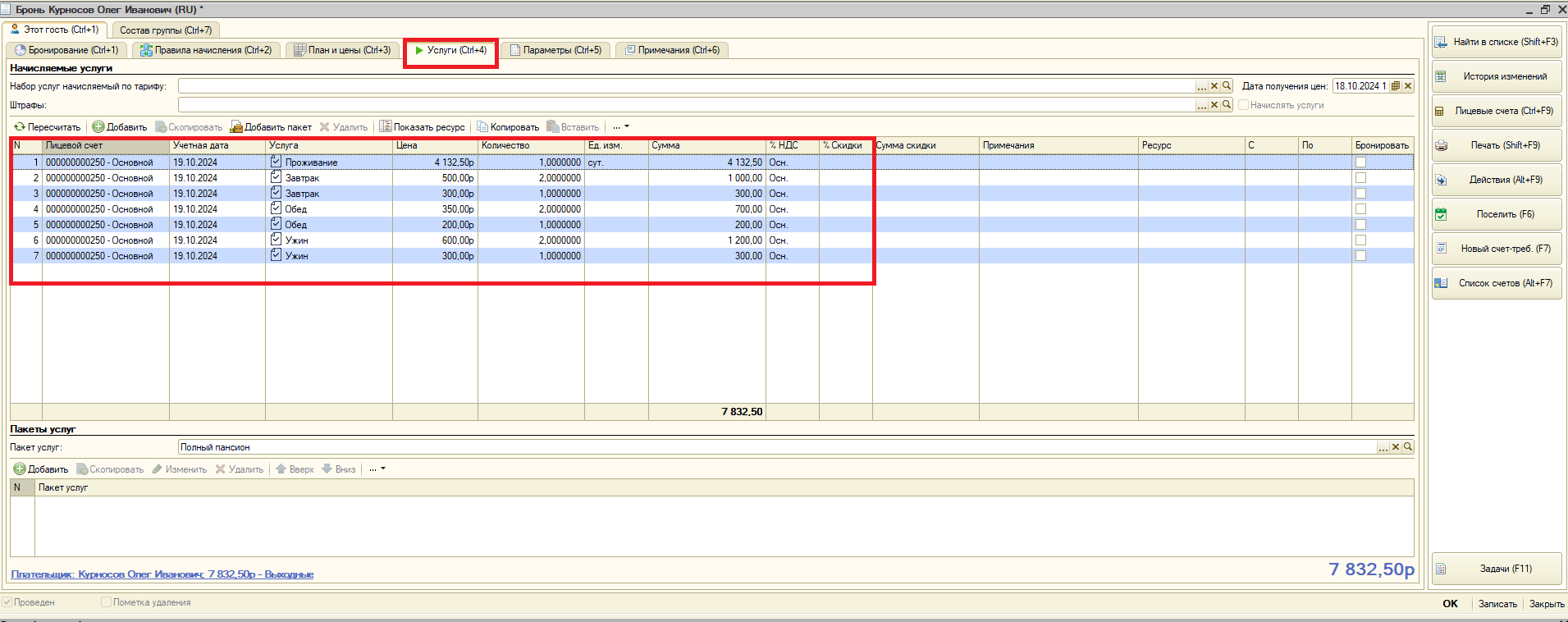
Как мы видим, в бронировании на 3 человек (2 взрослых, 1 ребенок) программа корректно начислила услуги питания.
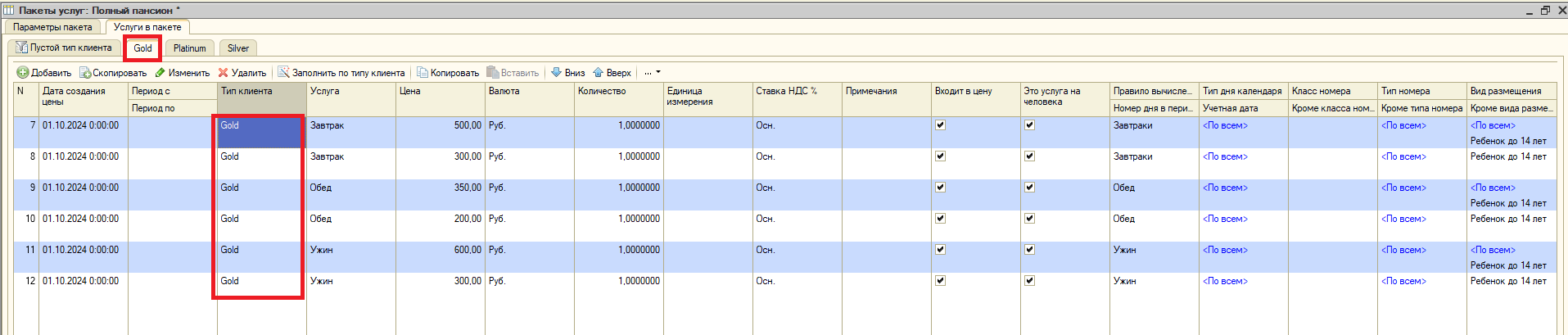
Заполнение вкладки Услуги в пакете для разных типов клиентов.
Первым стандартно заполняется таблица с услугами для Пустого типа клиента. Далее вы можете заполнить таблицы для других типов клиентов методом копирования прайса из пустого типа клиента.
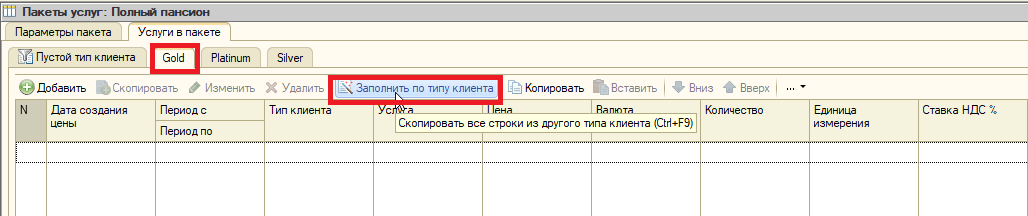
Для этого перейдите на вкладку с типом клиента, например, в нашем случае Gold, далее нажмите кнопку Заполнить по типу клиента и выберите Пустой тип клиента (если вы копируется цены из другого типа клиента, то выберите нужный тип).
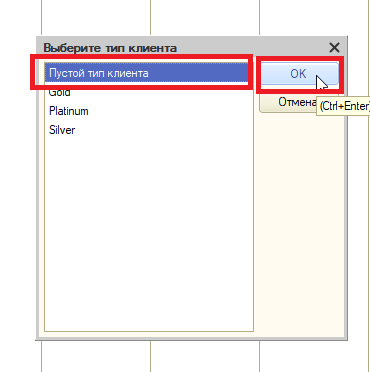
Программа скопирует таблицу с услугами в выбранный тип клиента.