
Регистрация иностранного гражданина осуществляется в обязательном порядке в течение суток по прибытии гостя в гостиницу.
Подать Уведомление о регистрации иностранного гражданина в МВД возможно в двух вариантах:
- Печатный формат уведомления, когда уведомление о регистрации иностранца печатается в отеле и относится напрямую в МВД.
- Электронный формат уведомления, когда создается запись о регистрации иностранного гражданина в программе 1С:Отель, далее файл с данными гостя загружается в систему миграционного учета.
(Настроить выгрузку в систему миграционного учета можно по ссылке в базе знаний: Выгрузка гостей в УФМС (тонкий клиент, ред. 9.2) )
Оба варианта требуют обязательной регистрации иностранца в программе 1С:Отель.
Порядок регистрации иностранца:
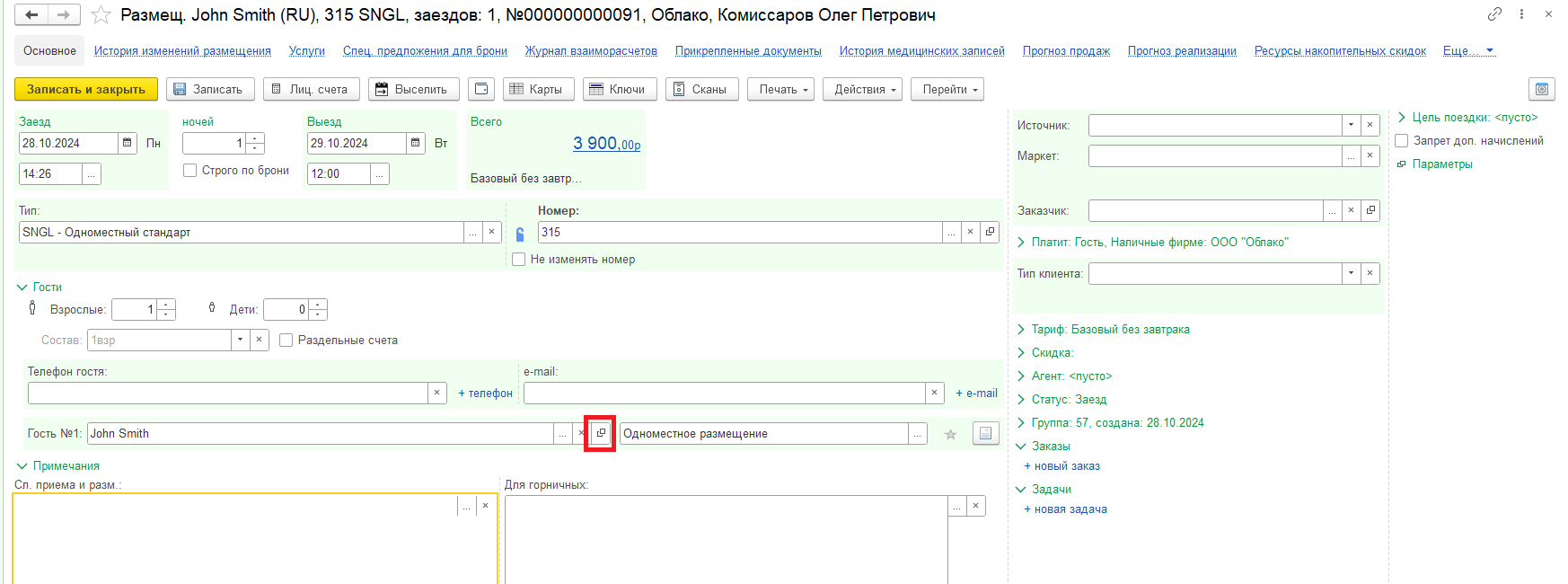
1. Перейдите в размещение гостя и откройте профайл, используя команду Открыть рядом с ФИО.
2. Обязательно укажите гражданство в таблице слева. Заполните ФИО гостя, внесите паспортные данные в карточке гостя в разделе Персональные данные. Мы рекомендуем указывать ФИО гостя по паспорту, т.е. на иностранном языке.
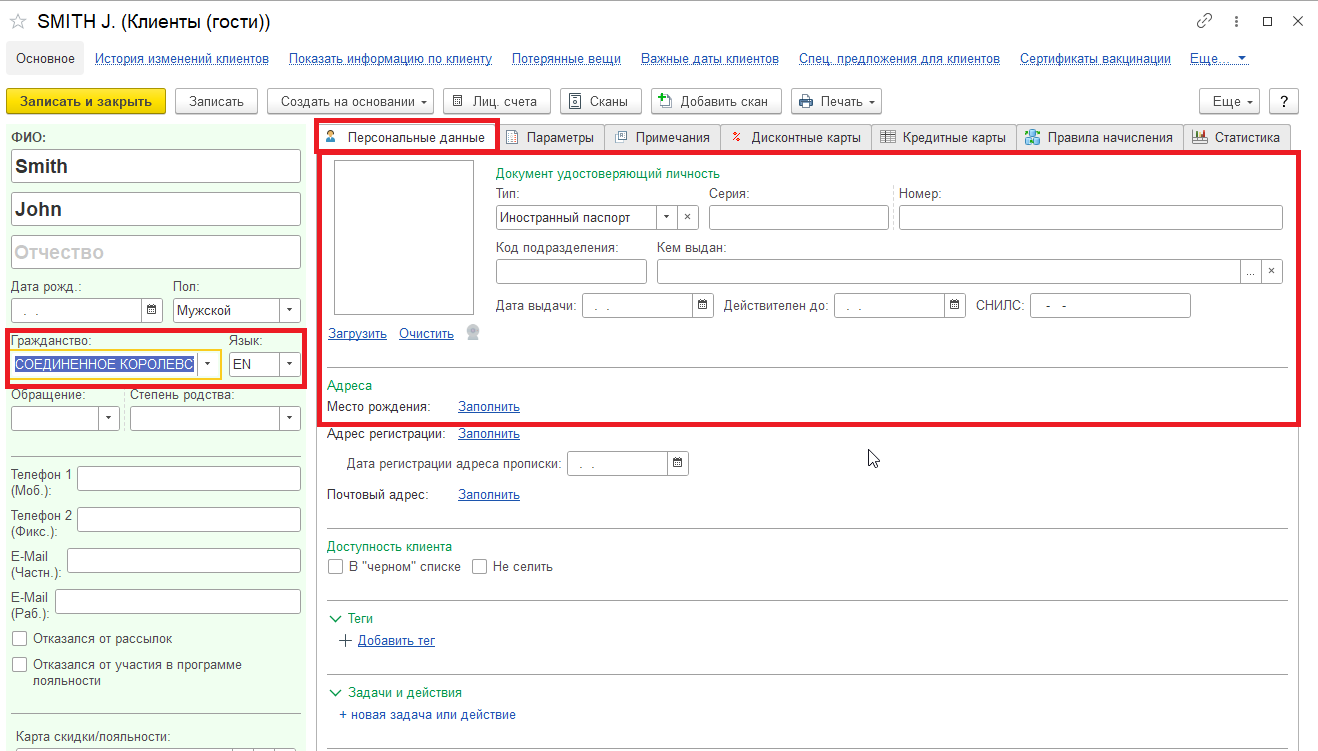
После заполнения паспортных данных нажмите Записать.
3. Перейдите по кнопке Добавить скан.
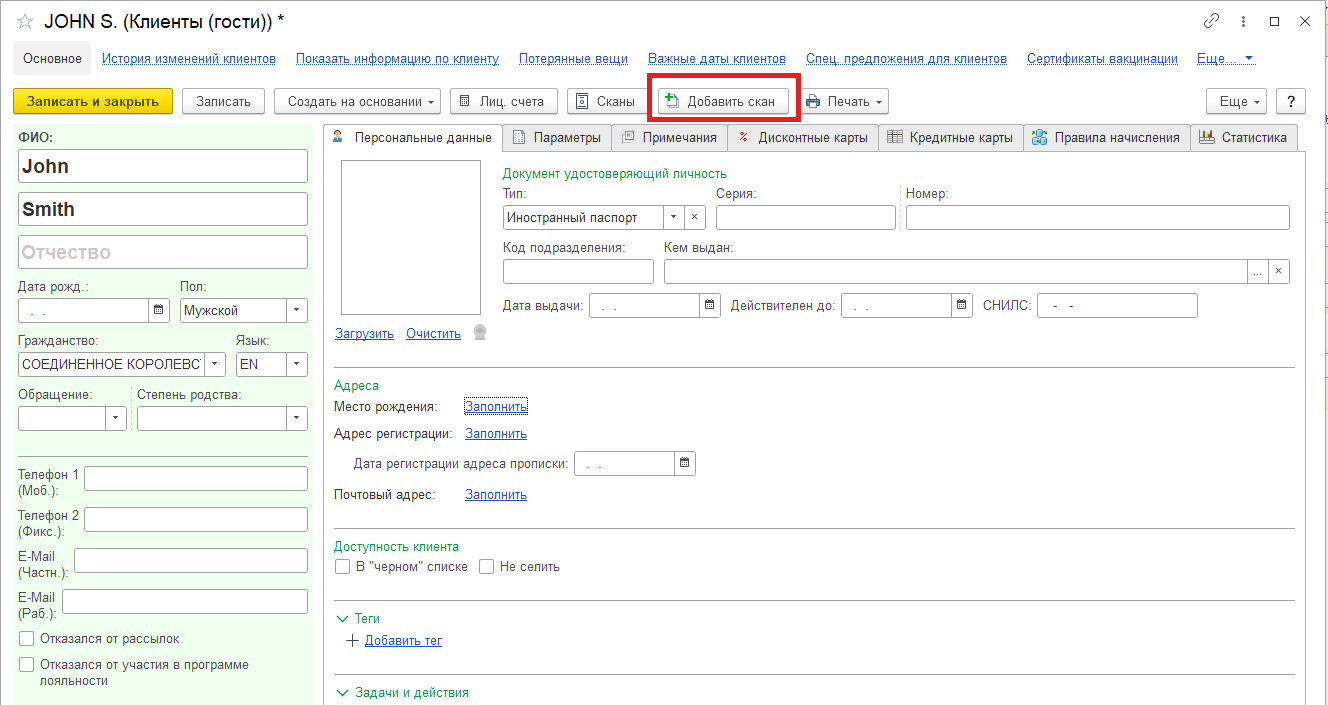
Отсканируйте документы гостя (если к рабочему месту подключен сканер) или загрузите фотографии документов гостя вручную. Заполните данные – Миграционной карты и Документа, подтверждающего права на пребывание в стране.
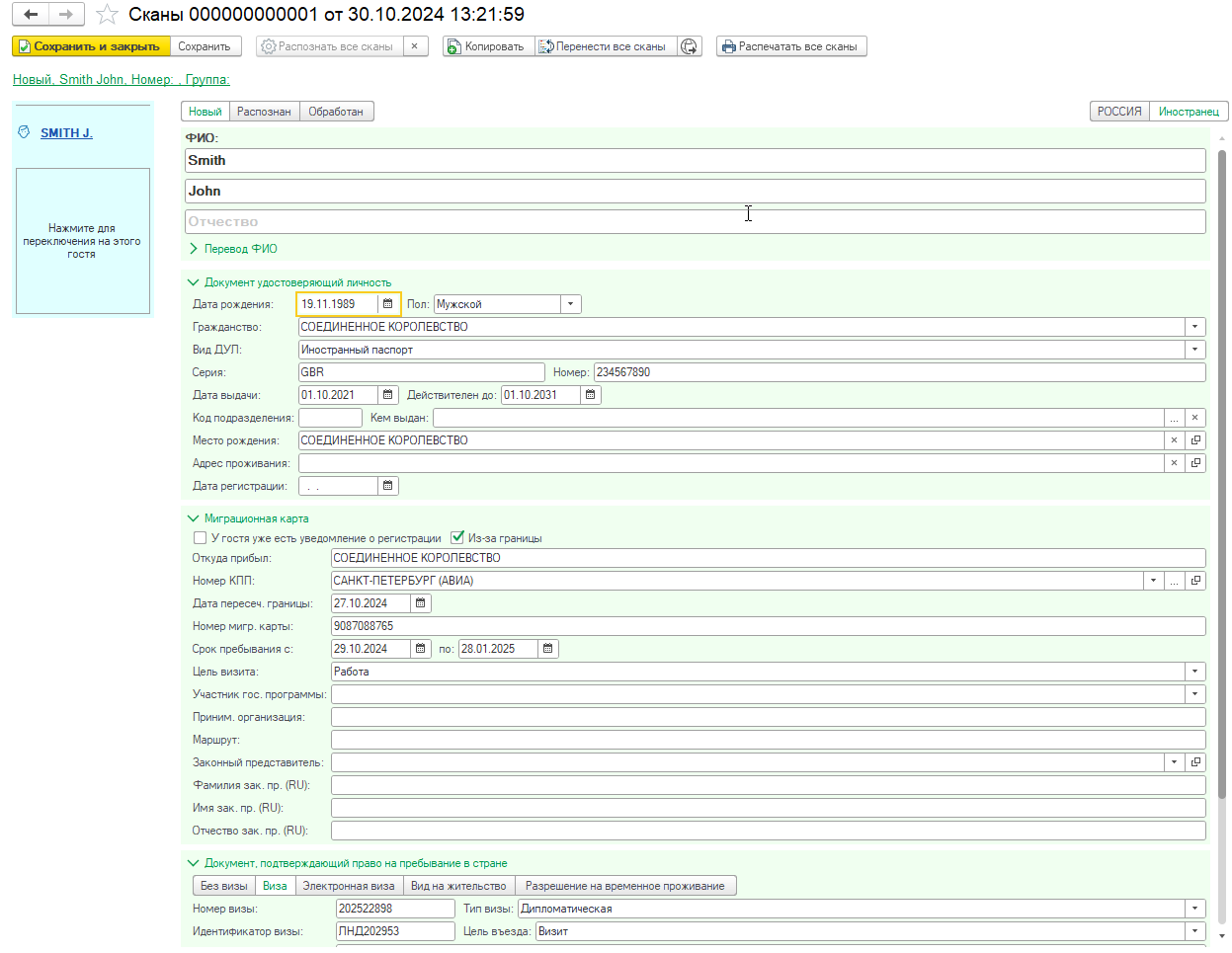
При первичном открытии окна со сканами программа по умолчанию устанавливает статус Новый. После заполнения необходимых полей установите статус Обработан в верхней части окна для того, чтобы программа могла использовать внесенные данные для последующего создания регистрации.
Статус Распознан ставится у сканов граждан РФ. При сканировании российского паспорта возможно распознавание сканов и автоматическое заполнение данных гостя по кнопке Распознать все сканы в верхней части окна. Паспорт иностранного гражданина не распознается, необходимо внести данные вручную.
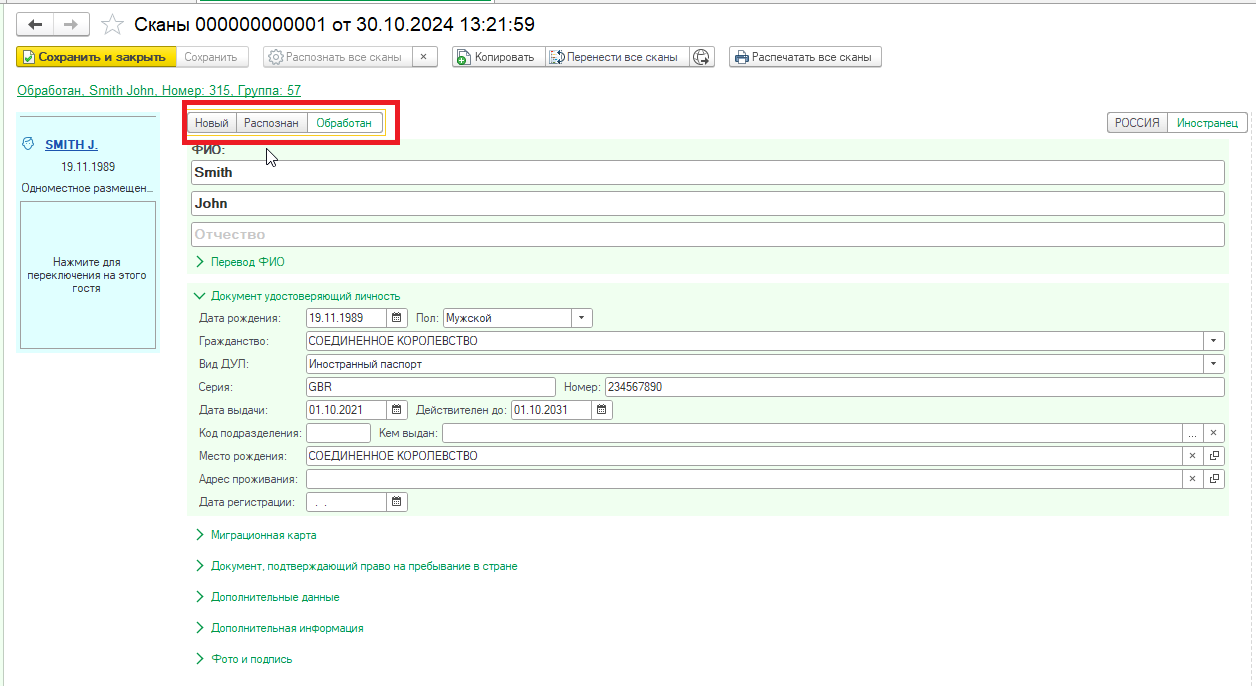
Сохраните изменения по кнопке Сохранить и закрыть. Далее закройте профайл гостя.
4. В карточке размещения появится кнопка Зарегистрировать.
ВАЖНО! Если у гостя не указано гражданство в профайле, кнопка будет недоступна в карточке размещения.
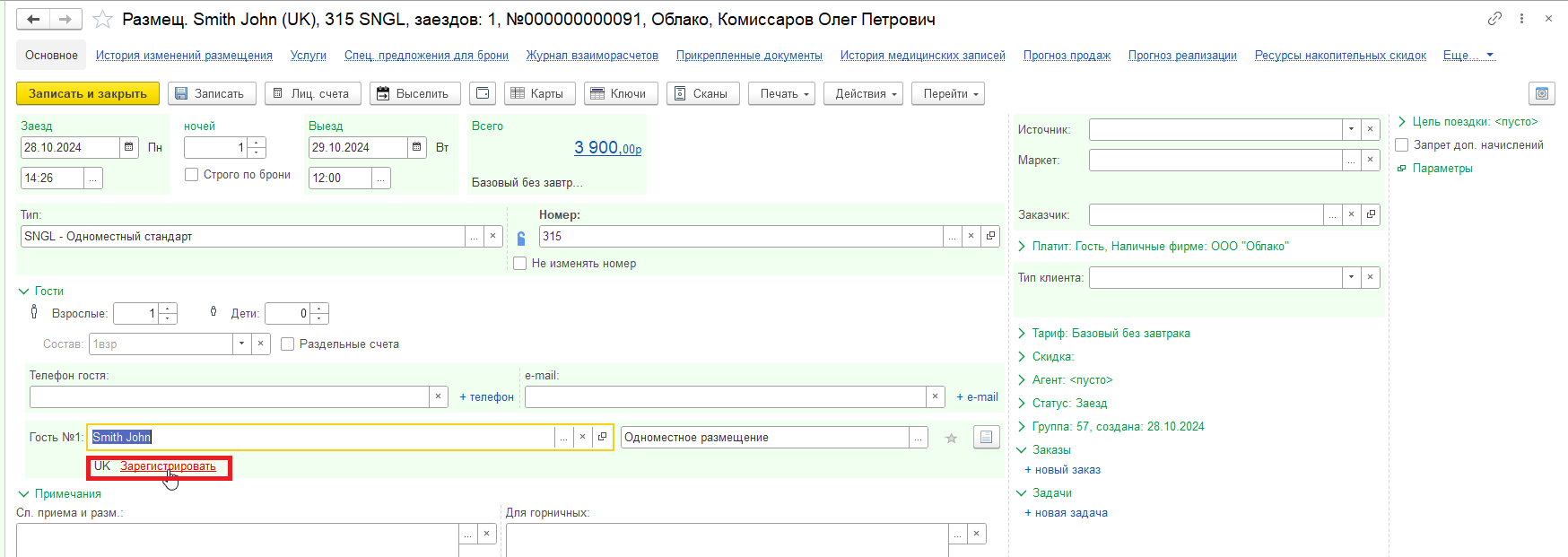
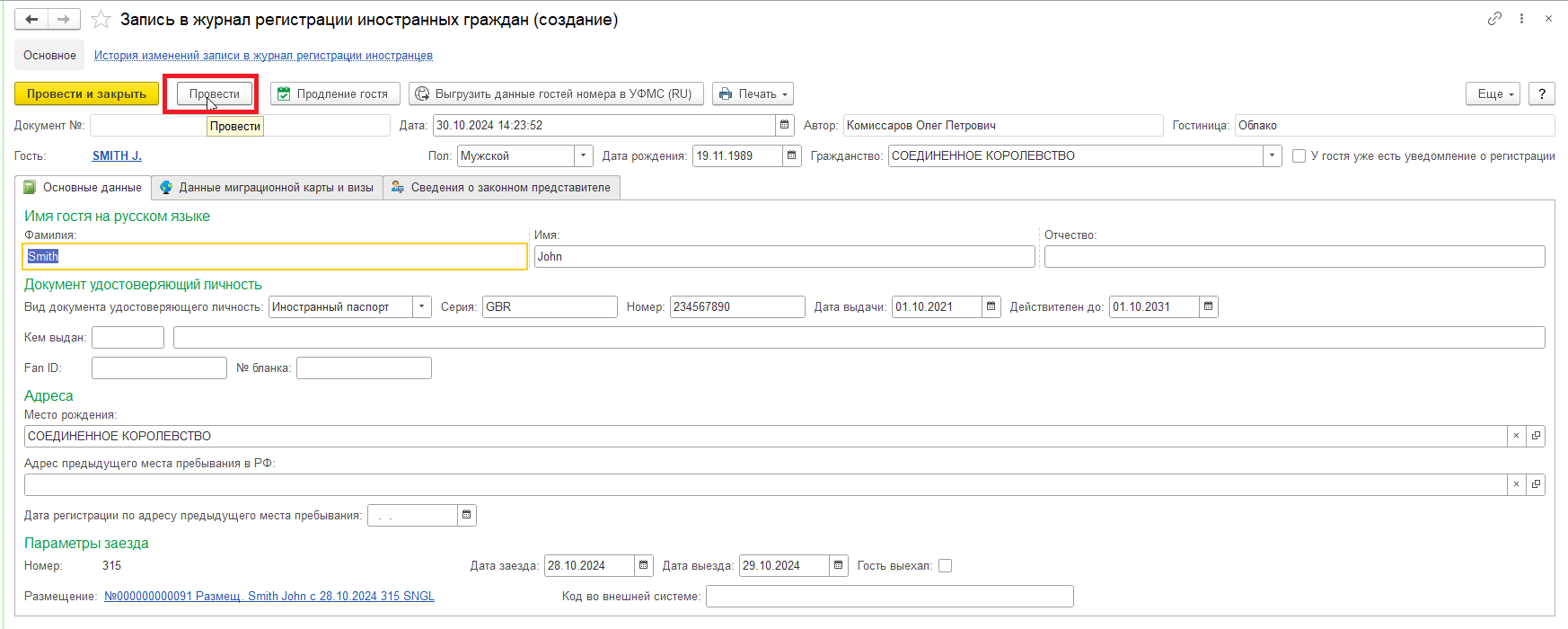
Перейдем по кнопке. Откроется форма создания Записи в журнале регистрации иностранных граждан. Если в предыдущем шаге вы внесли данные в Сканах и установили статус Обработан, программа автоматически заполнит поля с паспортными данными, данные миграционной карты и визы. На этом этапе необходимо проверить корректность данных в заполненных полях.
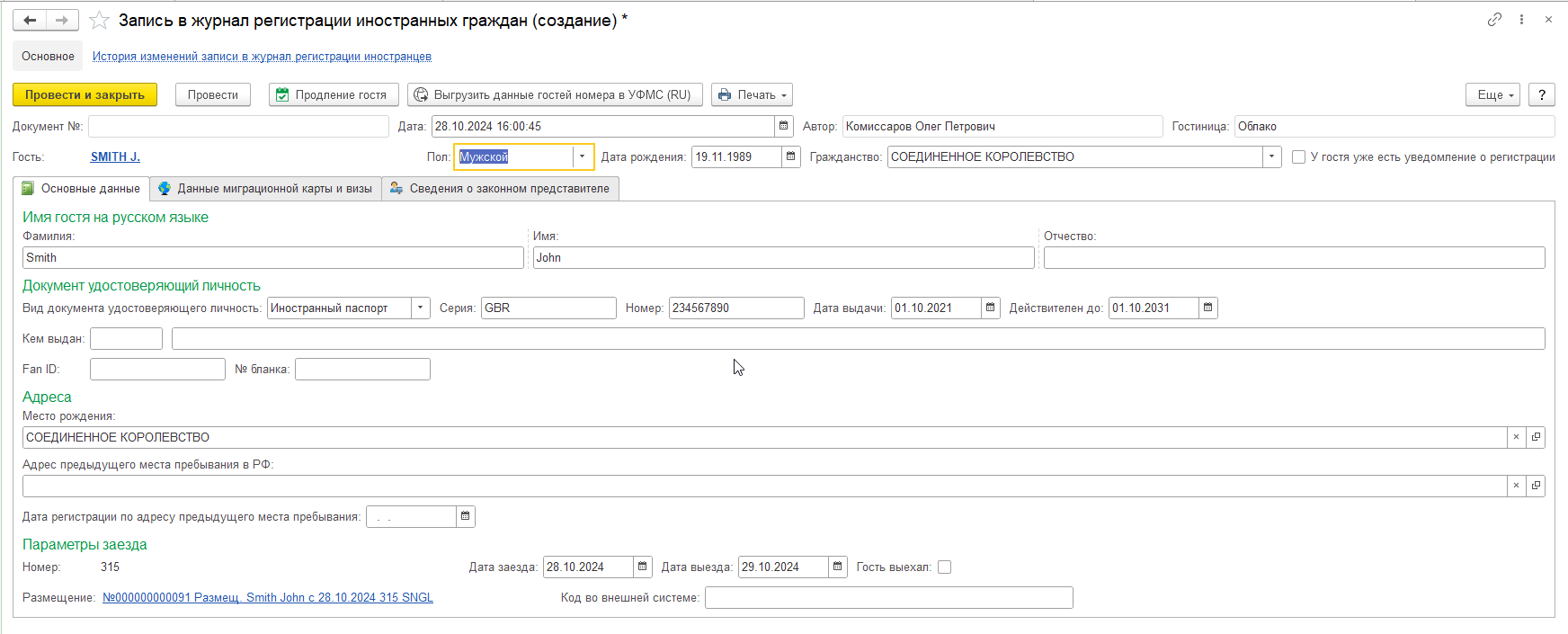
Если предыдущий шаг был пропущен (см п.3), то в открывшемся окне в верхней части укажите Пол, Дату рождения и Гражданство.
Флаг У гостя уже есть уведомление о регистрации ставится в том случае, когда у гостя есть действующая регистрация, например, в другой гостинице. При включенном флаге гостю не печатается уведомление о регистрации, и он не попадет в файл для выгрузки в систему миграционного учета.
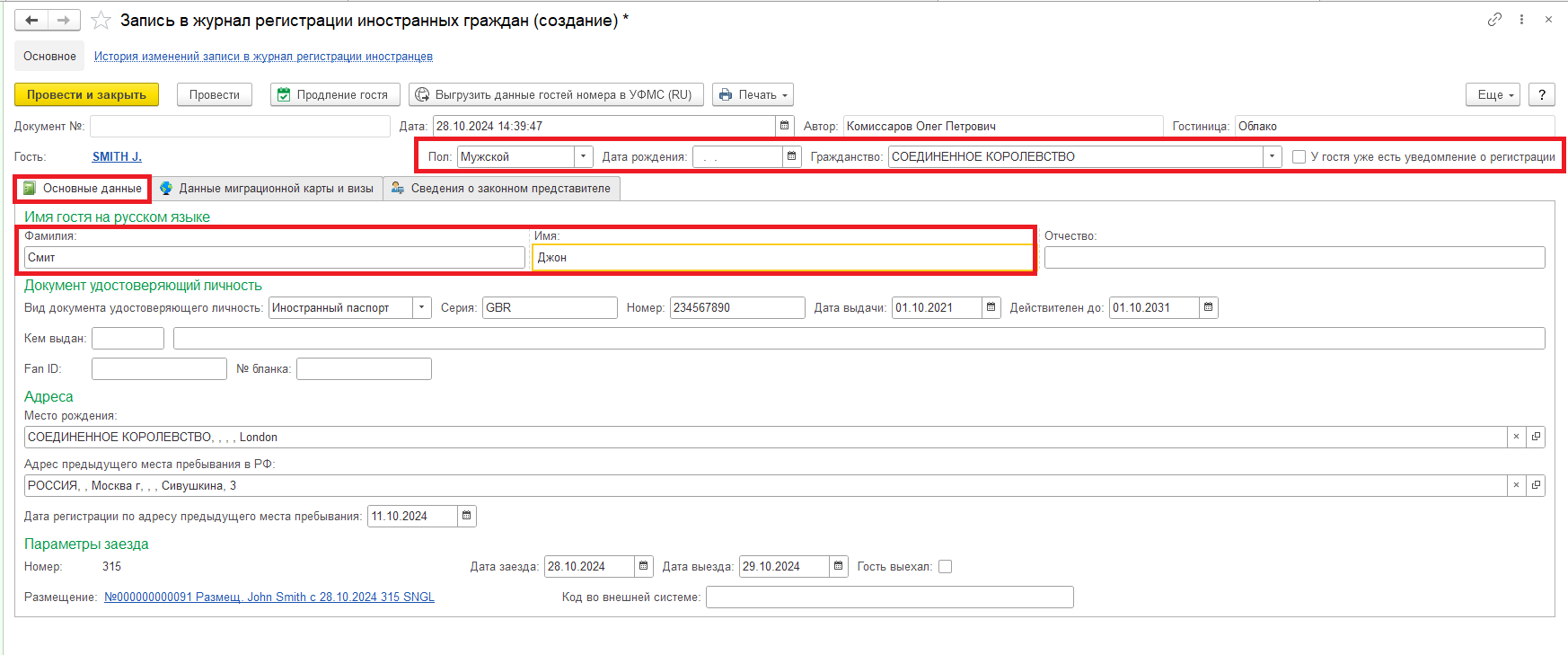
На вкладке Основные данные укажите:
ФИО гостя на русском языке. Данные в запись о регистрации иностранца подставляются из профайла гостя, поэтому если ФИО заполнено на английском, необходимо внести корректировки в процессе регистрации.
Документ, удостоверяющий личность. Паспортные данные подставляются из профайла гостя. Если паспортные данные не были заполнены в профайле, то укажите их на этапе регистрации.
Адреса. Укажите место рождения. Если гость у гостя есть на руках действующая регистрация или место предыдущего пребывания, то заполните поле Адрес предыдущего места пребывания в РФ, а также укажите Дату регистрации.
Параметры заезда. Заполните период проживания гостя в гостинице.
ВАЖНО! Если гость продлил проживание в гостинице, то необходимо создать новую запись в журнале регистрации иностранцев, а не менять Параметры заезда в старой регистрации. Это важный нюанс, так как выгрузка в систему миграционного учета формируется за текущую учетную дату и в нее попадают только гости с актуальной Датой создания записи в журнале регистрации. Для продления регистрации воспользуйтесь кнопкой Продление гостя в верхней панели.
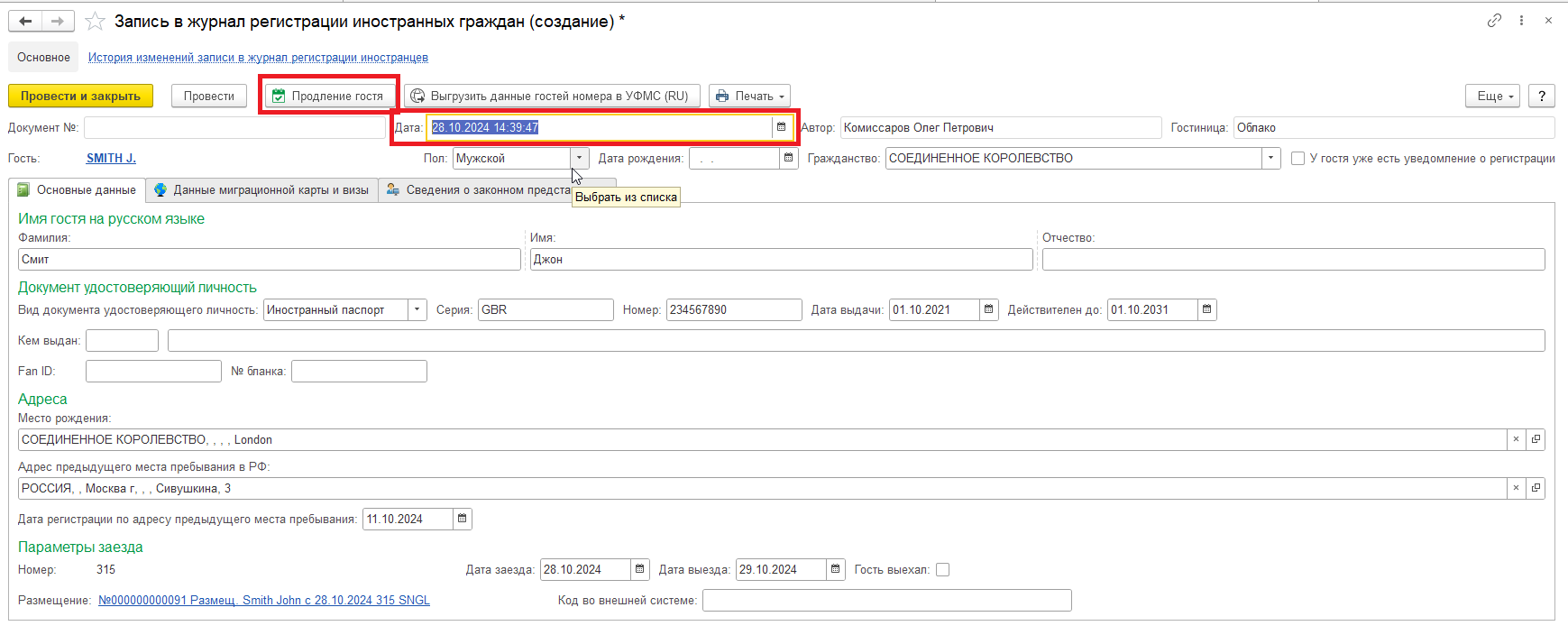
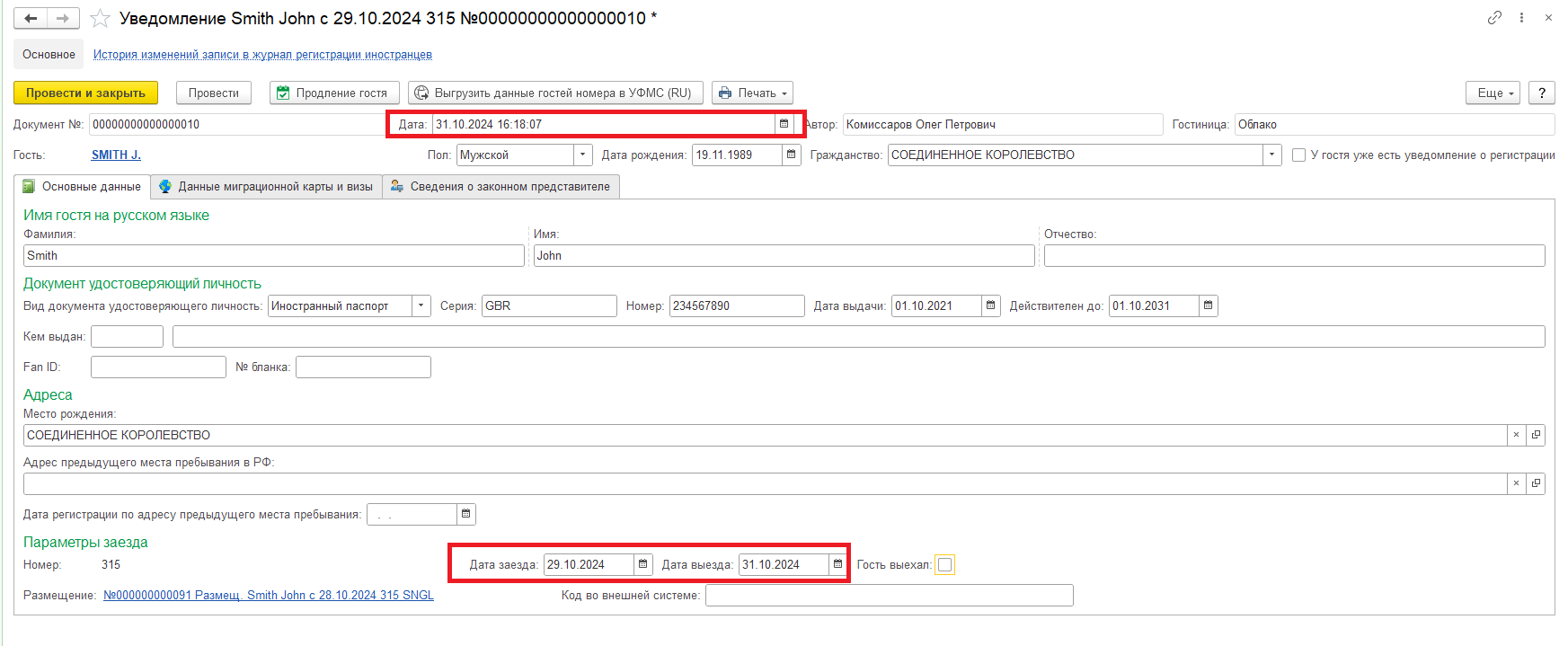
В момент нажатия кнопки Продление гостя программа создаст новый документ регистрации иностранца, указав новые Даты заезда и выезда, т.е. дату окончания предыдущей регистрации и дату выезда из карточки размещения. Например, гость разместился в гостинице с 28 по 29 октября, далее продлил проживание до 31 октября, таким образом, в программе создается 2 уведомления: на 28-29 октября и 29-31 октября.
На вкладке Данные миграционной карты и визы заполните:
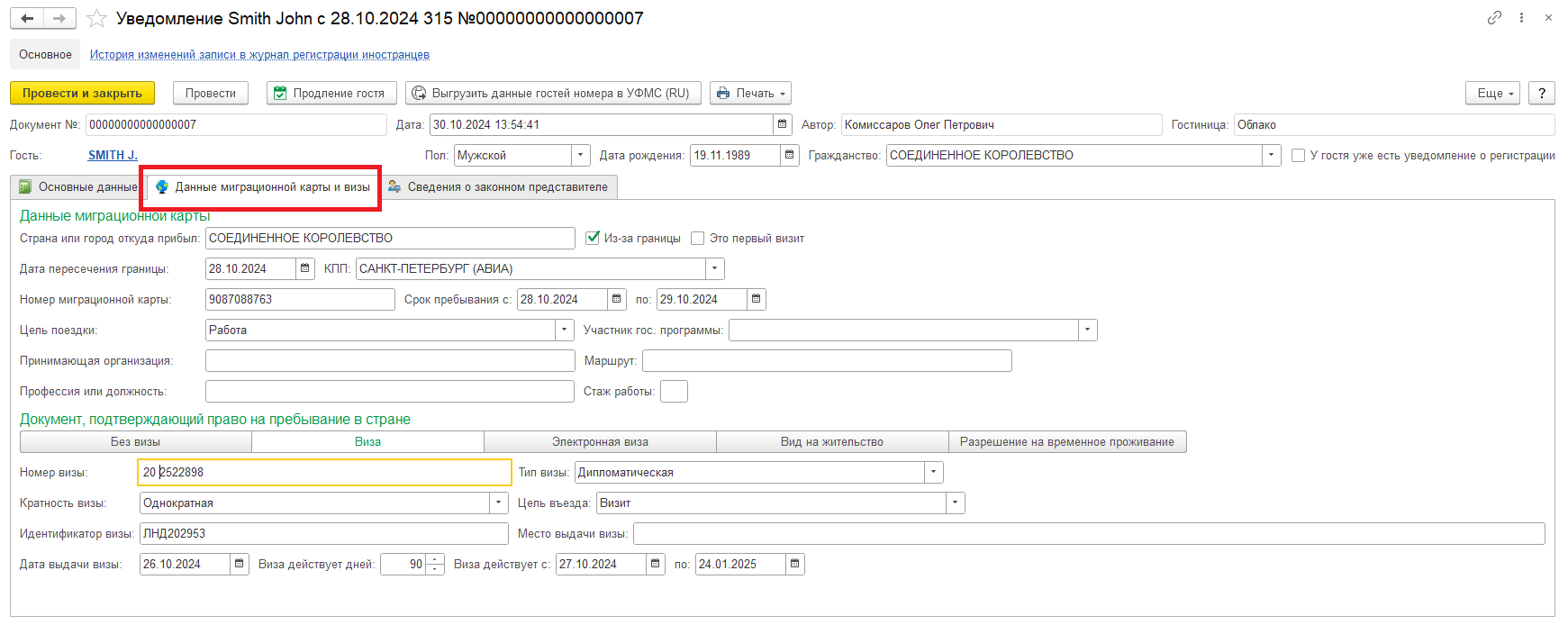
Данные миграционной карты. Важное замечание, серия и номер миграционной карты заполняются без пробела.
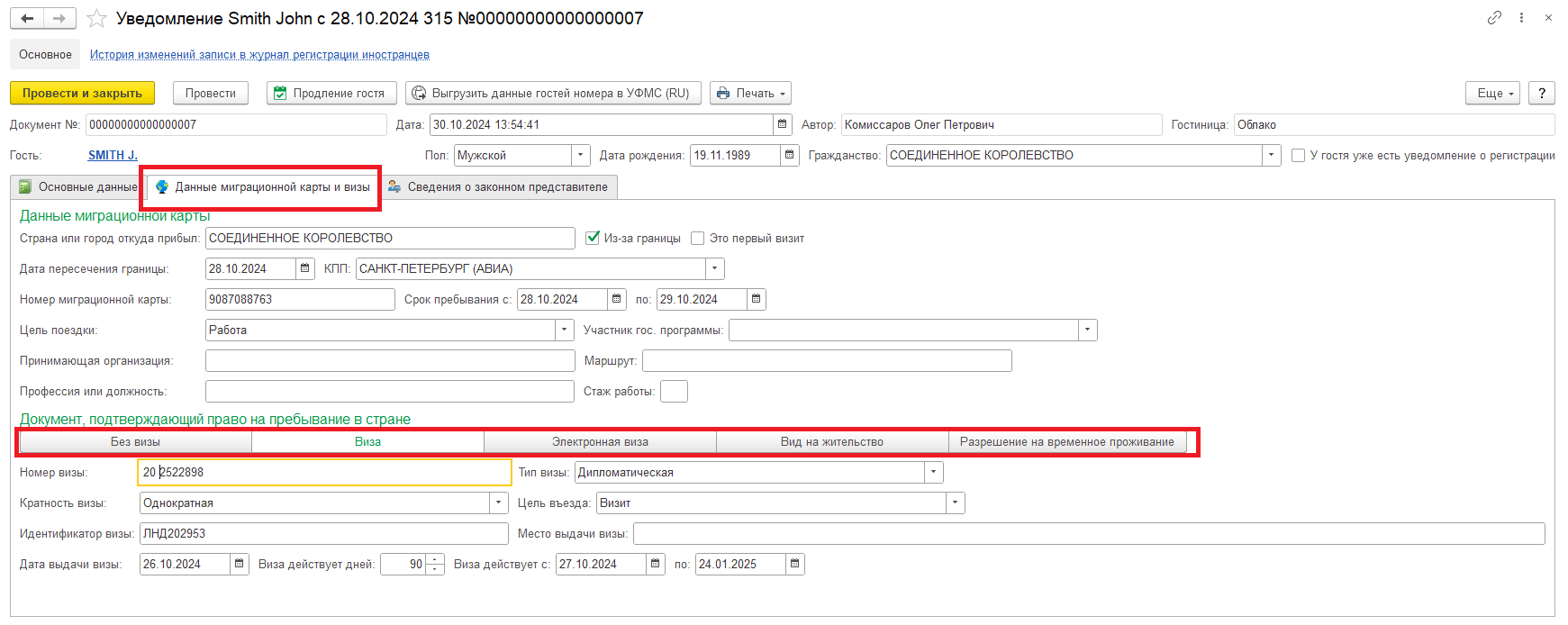
Документ, подтверждающий право на пребывание в стране. Воспользуйтесь переключателем в верхней части раздела для выбора нужного документа и заполните поля. Серия и номер визы указываются в поле Номер визы. Как правило, первые две цифры - это серия, через пробел заполняется номер.
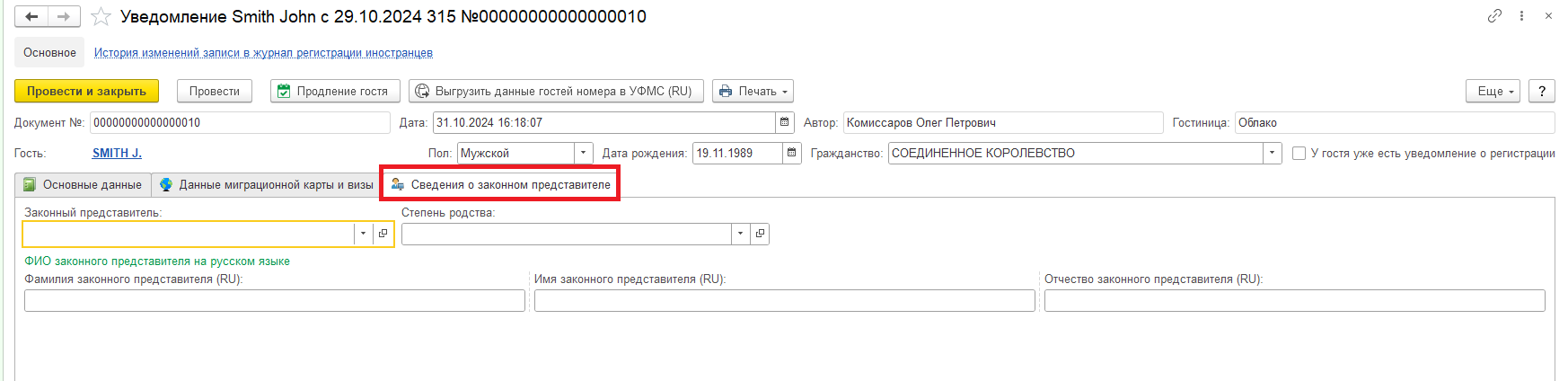
Вкладка Сведения о законном представителе заполняется в том случае, когда гость, который был размещен в гостинице, не достиг совершеннолетия. На вкладке указывается профайл законного представителя, степень родства, а также ФИО на русском языке.
5. Для создания Уведомления о регистрации нажмите Провести.
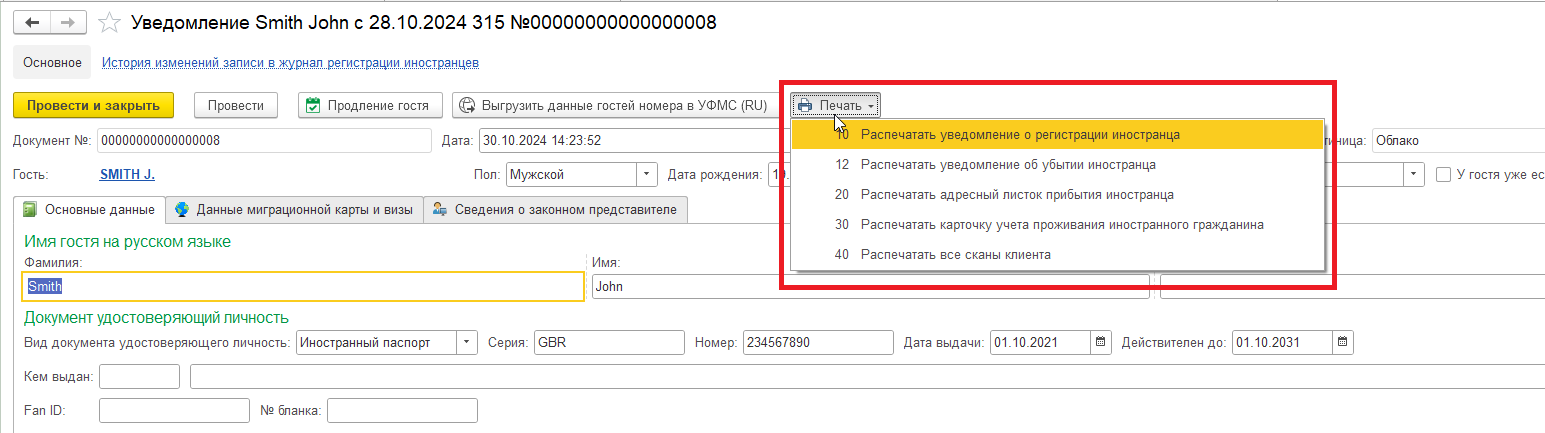
При необходимости распечатайте Уведомление по кнопке Печать.
Команда Выгрузить данные гостей номера в УФМС в верхней панели позволяет выгрузить данные гостя в систему миграционного учета в индивидуальном порядке.

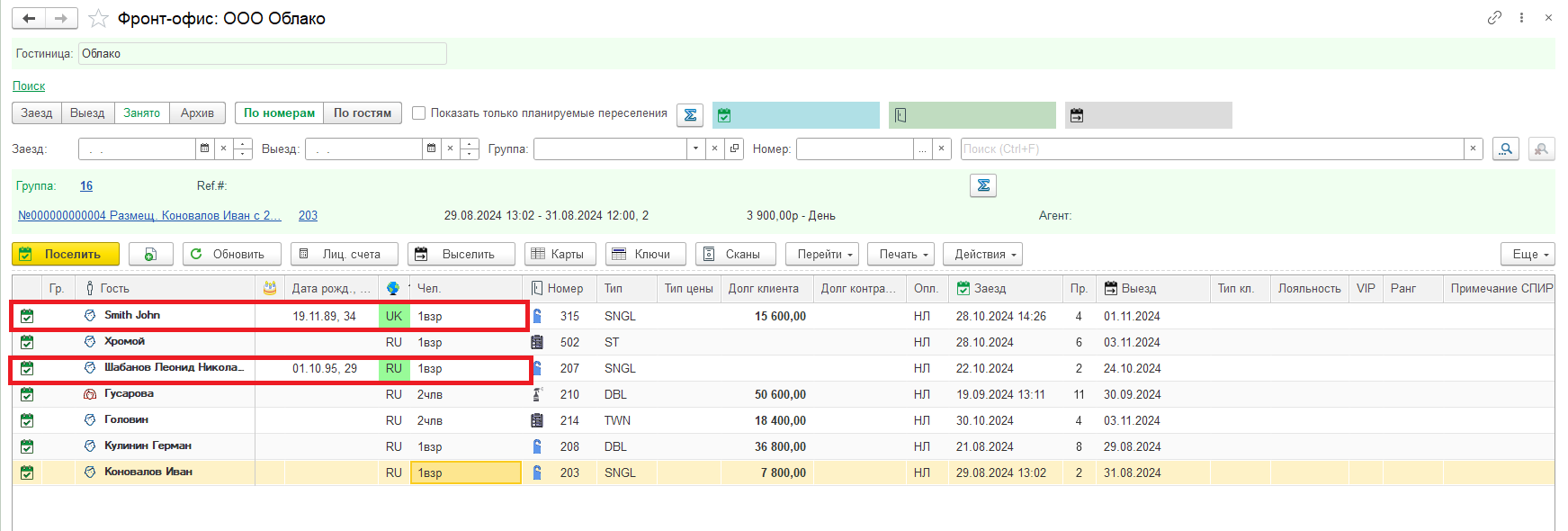
Следует отметить, что в журнале Проживающие гости все гости (подсистема Фронт-офис/Проживающие гости), которые были выгружены в систему миграционного учета, выделяются цветом в столбце с изображением глобуса (цвет зависит от настроек программы).
Помимо этого, вы можете посмотреть всех гостей, выгруженных в систему миграционного учета, воспользовавшись регистром сведений Гости, выгруженные в УФМС. Регистр расположен в меню Сервис и настройки/Функции для технического специалиста/Регистр сведений/Гости выгруженные в УФМС (регистр также можно открыть через форму Поиск в верхней панели программы).
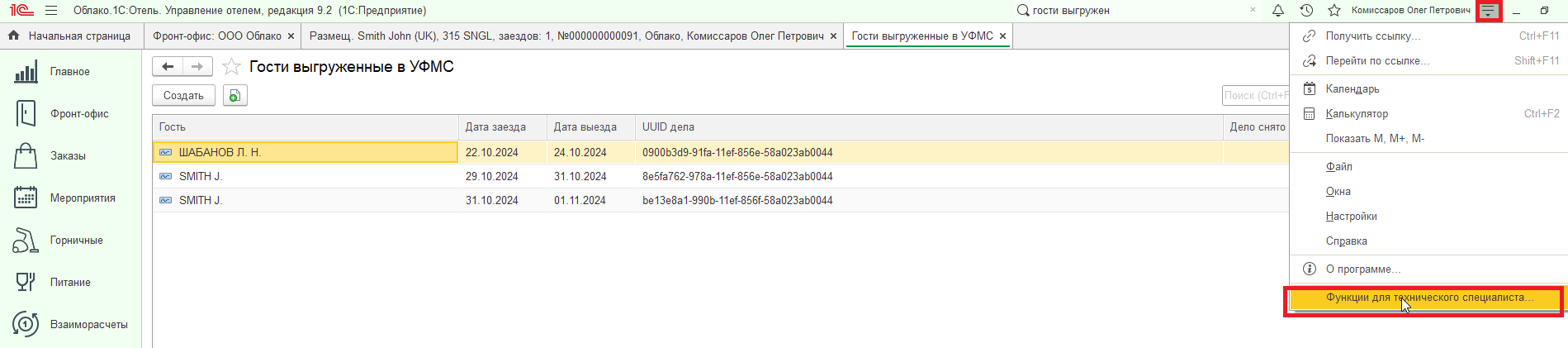
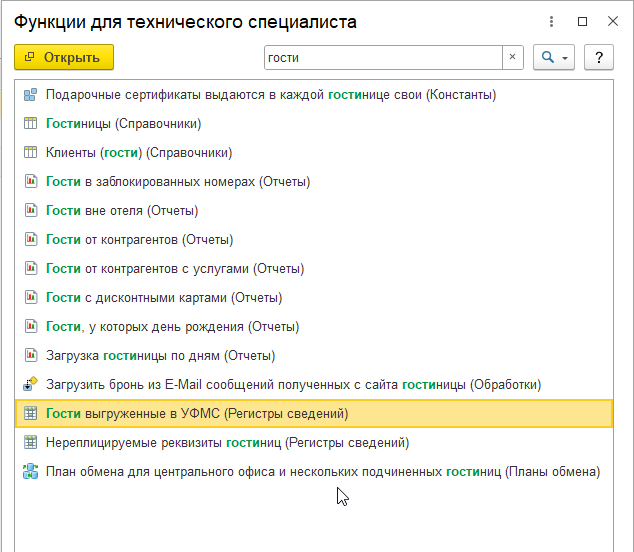
В регистре списком выводятся все гости, которые были выгружены в систему миграционного учета. Вы можете воспользоваться окном Расширенного поиска в правом углу регистра, чтобы найти необходимого гостя.

Журнал регистрации иностранцев
Журнал регистрации иностранцев содержит записи всех ранее зарегистрированных гостей.
Журнал расположен в подсистеме Фронт-офис/Иностранцы.
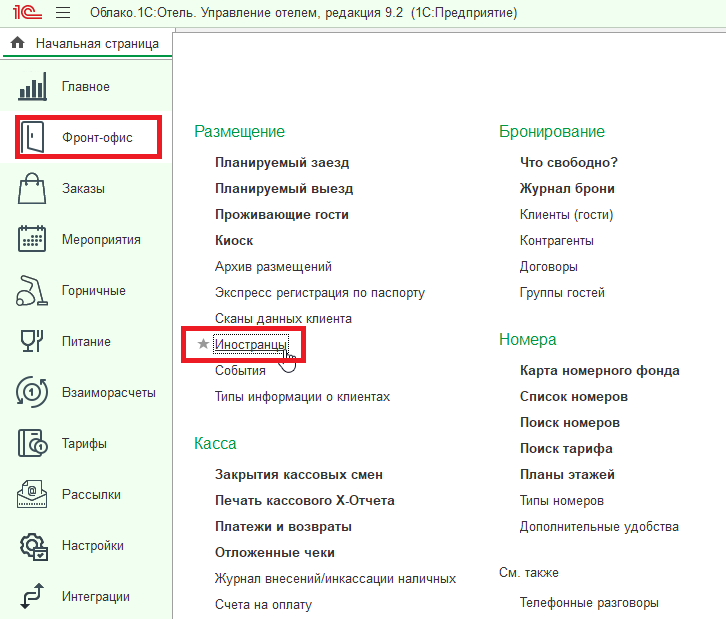
В журнале списком выведены все гости, которые были зарегистрированы в отеле. По умолчанию установлен порядок отображения по возрастанию даты регистрации. Вы можете изменить порядок отображения, кликнув на заголовок столбца.

В верхней части журнала вы можете воспользоваться отбором по периоду.

Например, для того, чтобы посмотреть всех зарегистрированных иностранцев в октябре 2024, нажмите Установить период и укажите даты регистрации.

Также вы можете воспользоваться Расширенным поиском. Он расположен в правом верхнем углу Журнала.
